Delivery Order
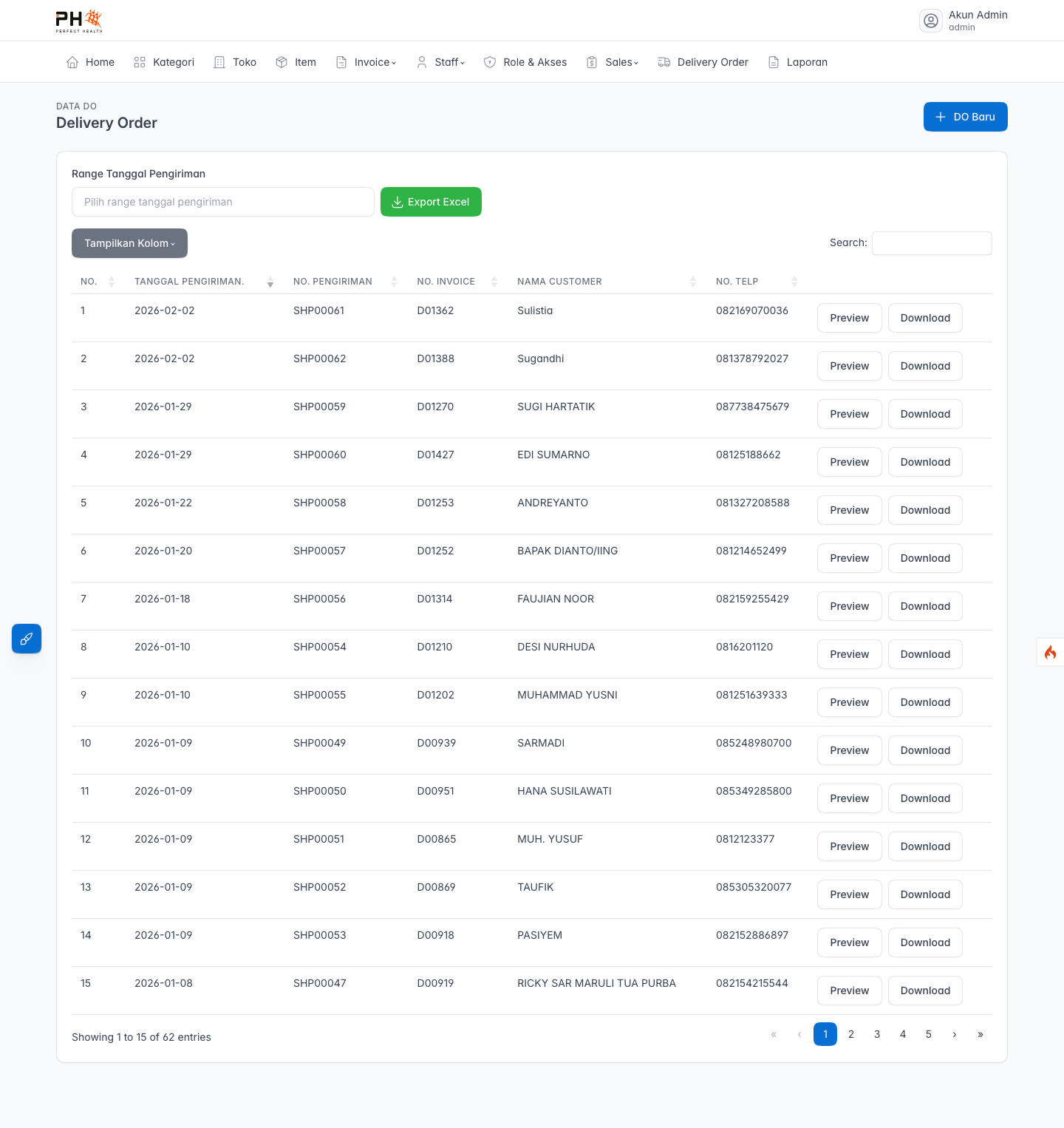
Menu Delivery Order dipakai untuk membuat surat jalan (bukti pengiriman barang) berdasarkan invoice yang sudah ada. Dari sini Anda bisa membuat surat jalan baru, melihat pratinjau, mengunduh, dan mengekspor daftar pengiriman ke Excel.
Siapa yang bisa mengakses
| Peran | Lihat & unduh | Buat surat jalan |
|---|---|---|
| Admin | Ya | Ya |
| Accounting | Ya | Ya |
| Warehouse | Ya | Ya |
| Manager | Ya | Ya |
| Asst Manager | Ya | Ya |
| Staff | Ya | Ya |
| Sales | Ya | Ya |
| Peran lain | Tidak | Tidak |
Membuat surat jalan baru
Surat jalan selalu dibuat dari sebuah invoice. Tekan tombol DO Baru di kanan atas, lalu masukkan No Invoice yang barangnya akan dikirim.
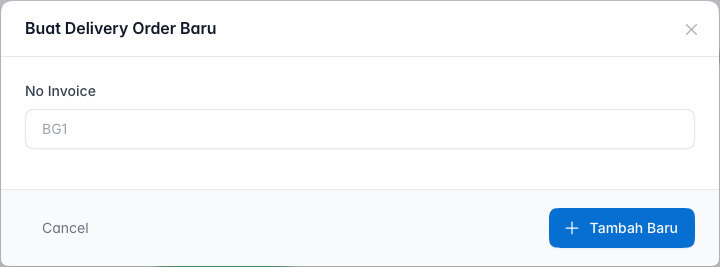
| Isian | Status | Cara mengisi dan batasannya |
|---|---|---|
| No Invoice | Wajib | Ketik nomor invoice yang barangnya akan dikirim. Data pelanggan dan toko diambil otomatis dari invoice tersebut. |
Setelah nomor invoice ditemukan, Anda diarahkan ke halaman Buat DO untuk menambahkan barang yang dikirim.
Halaman Buat DO terdiri dari dua bagian: kartu Tambah Item untuk memilih barang yang dikirim, dan kartu Informasi Invoice untuk melengkapi tujuan pengiriman dan data penerima.
Bagian 1: Menambahkan barang yang dikirim
Pada kartu Tambah Item, pilih barang lalu tekan Simpan untuk memasukkan barang itu ke daftar pengiriman. Ulangi untuk tiap barang.
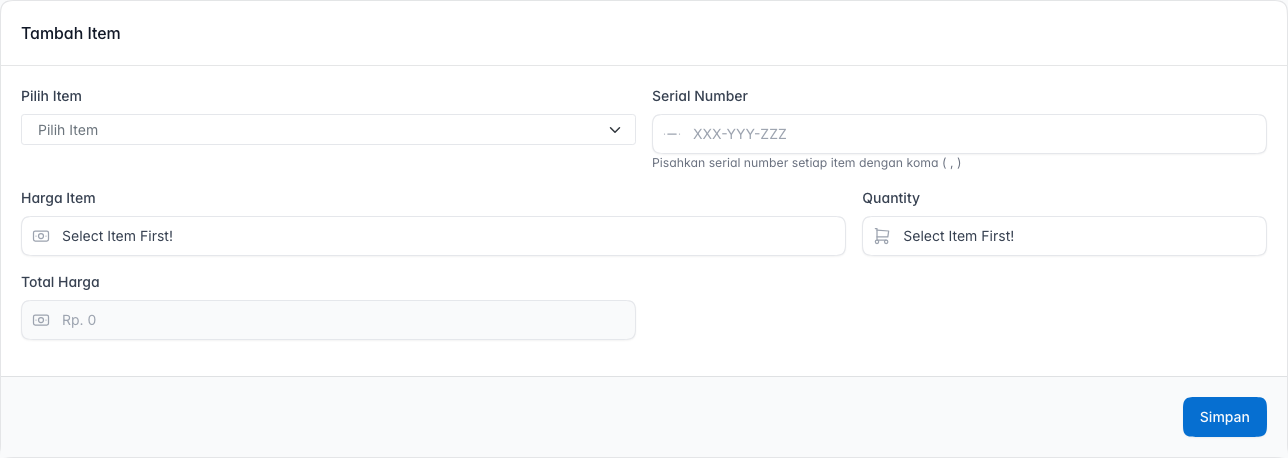
| Isian | Status | Cara mengisi dan batasannya |
|---|---|---|
| Pilih Item | Wajib | Pilih barang dari daftar. Daftar hanya berisi barang pada invoice yang masih boleh dikirim (lihat ketentuan di bawah). |
| Serial Number | Opsional | Terisi otomatis dari data barang bila ada. Untuk lebih dari satu unit, pisahkan tiap nomor seri dengan koma ( , ). Jumlah nomor seri tidak boleh melebihi jumlah (qty) barang. |
| Harga Item | Otomatis | Terisi sesuai data barang pada invoice. Tidak dapat diubah. |
| Quantity | Otomatis | Terisi sesuai jumlah barang pada invoice. Tidak dapat diubah. |
| Total Harga | Otomatis | Terisi otomatis dari harga dikali jumlah. |
Barang yang sudah ditambahkan muncul pada tabel Data Item di bawah kartu, lengkap dengan status, nomor seri, harga, jumlah, dan total. Anda dapat menghapus baris yang salah dari tabel itu sebelum menyimpan.
Daftar Pilih Item hanya menampilkan barang dari invoice yang belum pernah dikirim dan bukan barang bayar di tempat (COD). Artinya:
- Barang berstatus Indent, Di Gudang, atau Di Toko bisa dipilih.
- Barang yang statusnya sudah Terkirim (sudah masuk surat jalan sebelumnya) tidak muncul lagi, sehingga satu barang tidak terkirim dua kali.
- Barang COD tidak dibuatkan surat jalan.
Setelah surat jalan disimpan, barang yang dikirim otomatis ditandai Terkirim.
Bagian 2: Melengkapi informasi pengiriman
Gulir ke kartu Informasi Invoice untuk menentukan tujuan pengiriman dan data penerima. Sebagian isian sudah terisi otomatis dari invoice.
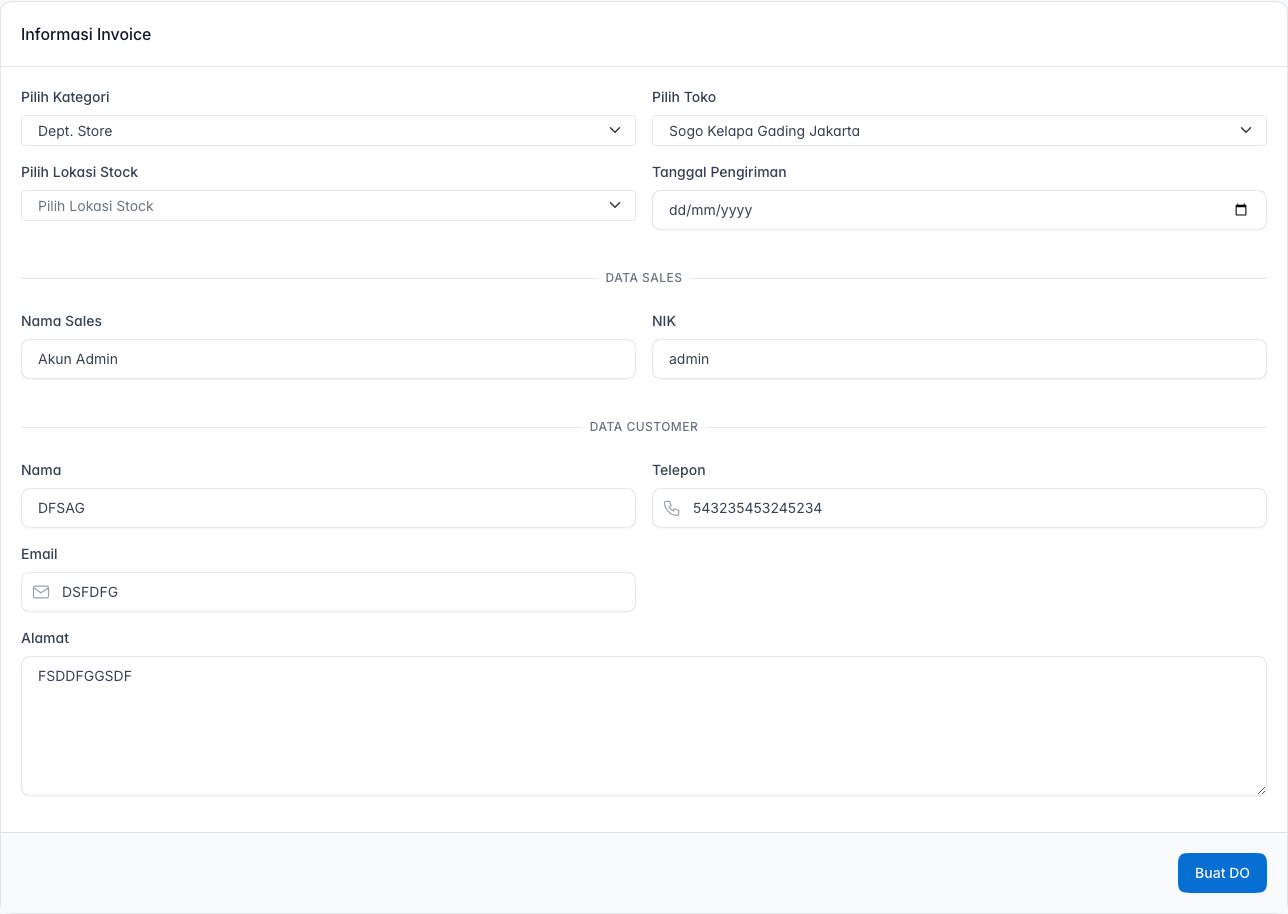
| Isian | Status | Cara mengisi dan batasannya |
|---|---|---|
| Pilih Kategori | Wajib | Pilih kategori toko tujuan pengiriman. |
| Pilih Toko | Wajib | Pilih toko tujuan pengiriman. |
| Pilih Lokasi Stock | Wajib | Pilih gudang/toko asal barang yang dikirim. |
| Tanggal Pengiriman | Wajib | Pilih tanggal pengiriman barang. |
| Nama Sales | Otomatis | Terisi dari nama akun Anda. Tidak dapat diubah. |
| NIK | Otomatis | Terisi dari NIK akun Anda. Tidak dapat diubah. |
| Nama (customer) | Wajib | Terisi dari data invoice, dapat diperbaiki bila perlu. |
| Telepon | Wajib | Terisi dari data invoice, dapat diperbaiki bila perlu. |
| Wajib | Terisi dari data invoice, dapat diperbaiki bila perlu. | |
| Alamat | Wajib | Terisi dari data invoice, dapat diperbaiki bila perlu. |
Setelah barang lengkap dan informasi pengiriman terisi, tekan Buat DO untuk
menyimpan surat jalan. Anda kemudian kembali ke daftar Delivery Order, dan nomor
surat jalan (misalnya SHP00001) dibuat otomatis.
Surat jalan tidak dapat disimpan bila kategori, toko, lokasi stock, tanggal pengiriman, atau data penerima (nama, telepon, email, alamat) masih kosong. Pastikan semua terisi sebelum menekan Buat DO.
Melihat pratinjau dan mengunduh
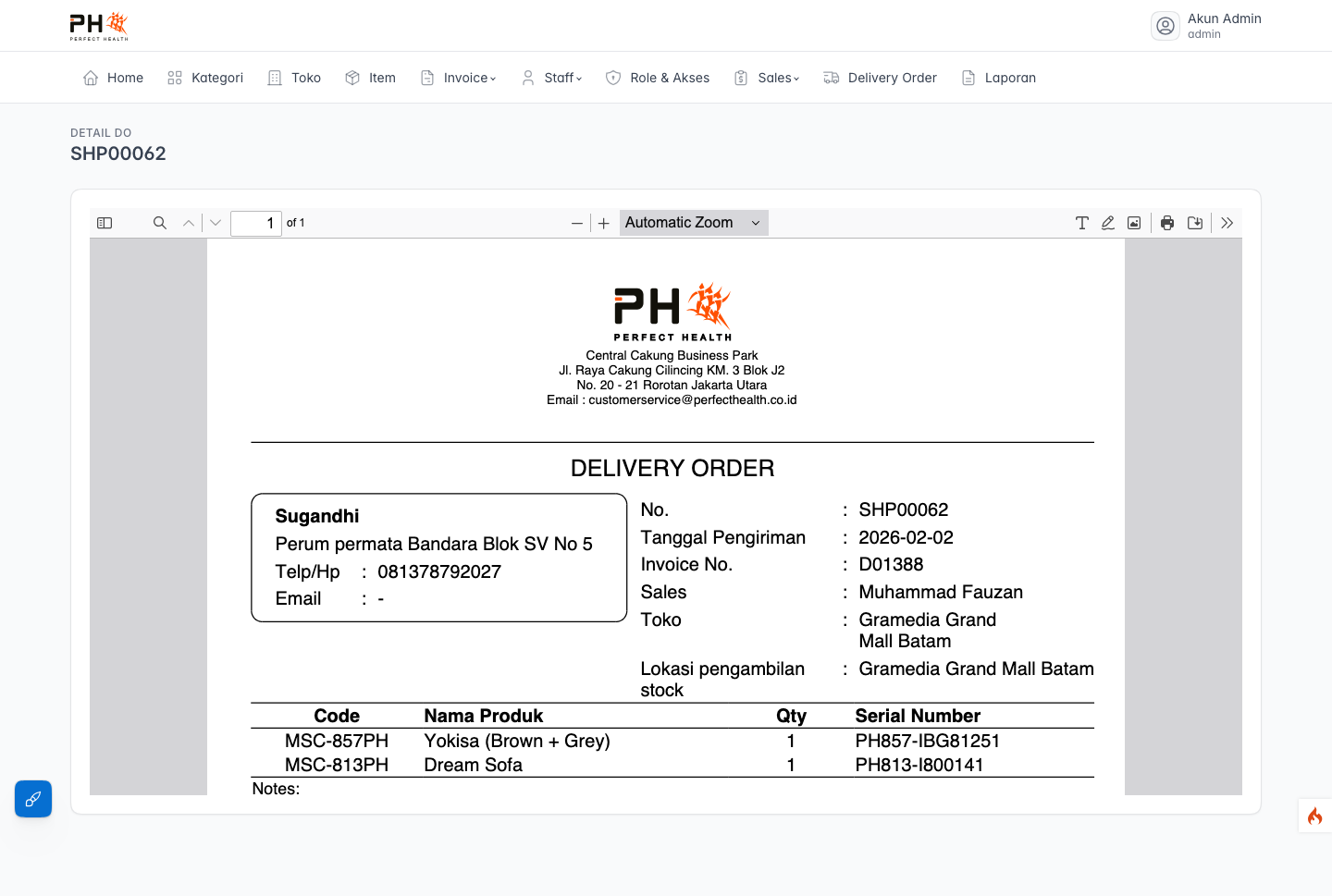
Pada daftar, tiap baris memiliki tombol Preview dan Download.
- Preview membuka tampilan surat jalan agar bisa diperiksa sebelum dicetak.
- Download mengunduh surat jalan dalam bentuk PDF untuk dicetak atau disimpan.
Mengekspor daftar ke Excel
Untuk mengunduh rekap pengiriman, pilih Range Tanggal Pengiriman di atas tabel, lalu tekan Export Excel. Bila rentang tanggal tidak dipilih, seluruh data pengiriman ikut diekspor.
Rentang tanggal yang panjang membuat proses ekspor lebih lama. Pilih rentang yang Anda butuhkan agar unduhan lebih cepat.