Ganti Password
Halaman Ganti Password digunakan untuk mengganti kata sandi akun Anda sendiri kapan saja setelah masuk. Halaman ini juga muncul secara otomatis saat Anda wajib membuat kata sandi baru pada login pertama, misalnya setelah kata sandi Anda diatur ulang oleh Admin atau akun Anda baru.
Membuka halaman Ganti Password
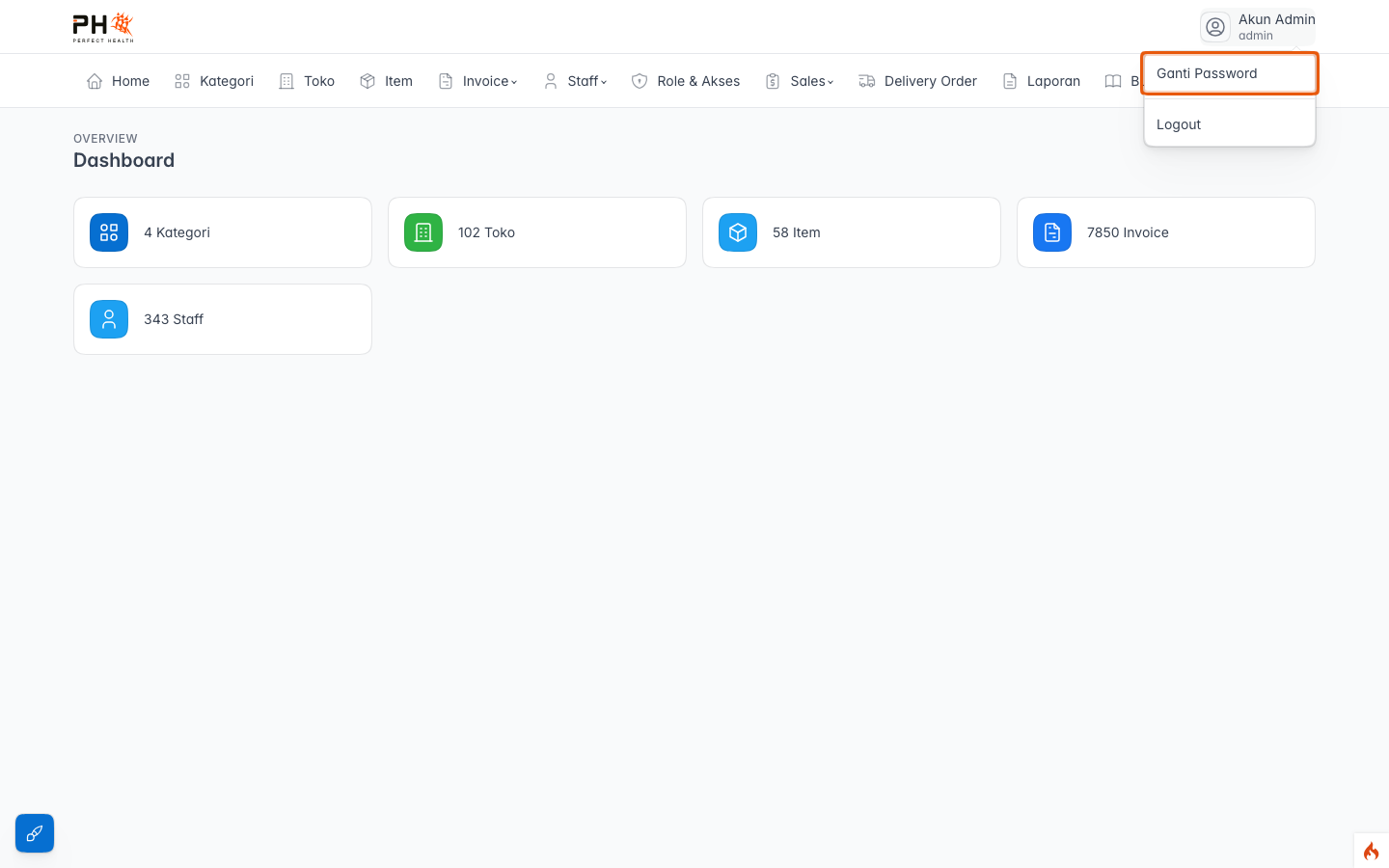
Klik nama atau ikon akun Anda di pojok kanan atas, lalu pilih Ganti Password pada menu yang muncul.
Mengisi password baru
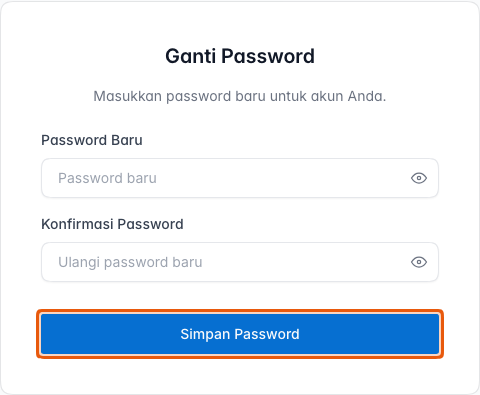
Isi kata sandi baru beserta konfirmasinya, lalu klik Simpan Password.
| Isian | Status | Cara mengisi dan batasannya |
|---|---|---|
| Password Baru | Wajib | Minimal 8 karakter dan tidak boleh terlalu panjang (maksimal 72 karakter). Sebaiknya gabungkan huruf, angka, dan simbol agar sulit ditebak. |
| Konfirmasi Password | Wajib | Ulangi persis kata sandi baru. Jika tidak sama, muncul pesan "Konfirmasi password tidak sama dengan password baru." dan kata sandi tidak akan tersimpan. |
Setelah berhasil, muncul pemberitahuan bahwa kata sandi telah diubah dan Anda akan diarahkan kembali ke halaman utama.
Hindari kata sandi yang mudah ditebak seperti tanggal lahir atau 12345678.
Kombinasi huruf besar, huruf kecil, angka, dan simbol membuat akun Anda lebih
aman.
Menampilkan atau menyembunyikan password
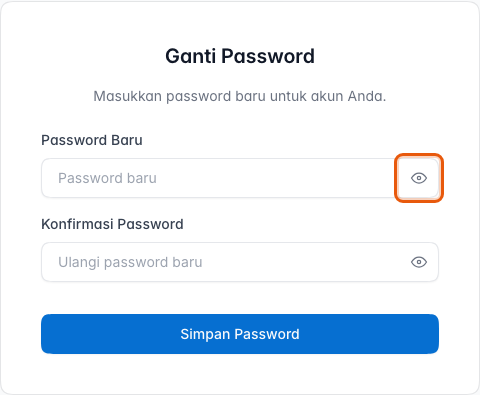
Klik ikon mata di sisi kanan kolom kata sandi untuk menampilkan teks yang Anda ketik, dan klik sekali lagi untuk menyembunyikannya. Fitur ini membantu memastikan kata sandi diketik dengan benar.
Wajib ganti password saat pertama masuk
Pada situasi tertentu, aplikasi mewajibkan Anda mengganti kata sandi lebih dulu sebelum dapat menggunakan menu lain, yaitu ketika:
- Kata sandi Anda baru saja diatur ulang oleh Admin.
- Akun Anda baru dibuat
Saat kondisi ini terjadi, Anda langsung diarahkan ke halaman Ganti Password dan melihat pemberitahuan berwarna kuning. Selama kata sandi belum diganti, satu-satunya pilihan lain yang tersedia hanyalah Logout.
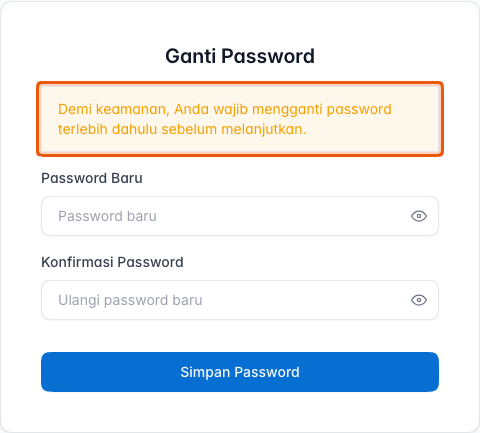
Selama kata sandi baru belum disimpan, Anda tidak dapat membuka menu lain. Isi kata sandi baru dan konfirmasinya, lalu klik Simpan Password. Setelah berhasil, Anda dapat menggunakan aplikasi seperti biasa.
Halaman ini tidak meminta kata sandi lama. Jika Anda tidak dapat masuk karena lupa kata sandi, hubungi Admin agar kata sandi Anda diatur ulang. Setelah itu, Anda akan diminta membuat kata sandi baru saat login berikutnya.