Invoice
Menu Invoice dipakai untuk membuat, melihat, dan mengelola invoice.
Melihat daftar invoice
Buka menu Invoice pada sidebar. Anda akan melihat tabel berisi semua invoice beserta status pembayarannya.
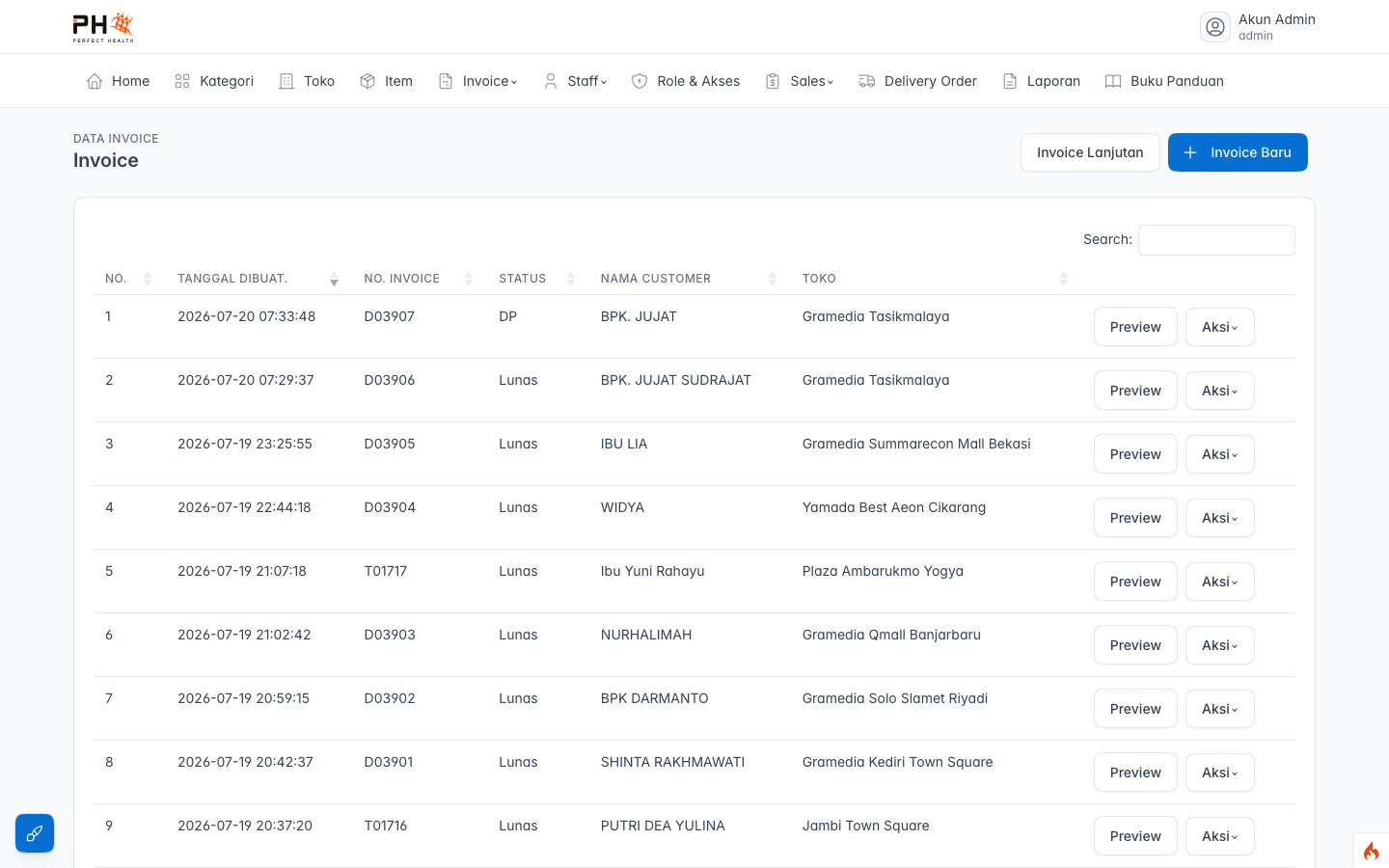
Kolom penting:
- No Invoice — nomor invoice. Untuk invoice yang dipecah (DP → pelunasan), yang ditampilkan adalah nomor invoice terakhir pada grup, dengan daftar nomor invoice sebelumnya di kolom terpisah.
- Status —
DP,Pelunasan, atauLunas. Jika sisa bayar = 0, status otomatis menjadi Lunas.
Membuat invoice baru
Klik tombol Tambah untuk membuka formulir invoice baru. Formulir terbagi menjadi tiga bagian yang diisi berurutan: Tambah Item, Informasi Invoice, lalu Metode Pembayaran.
Bagian 1: Tambah Item
Mulai dengan menambahkan barang yang dibeli. Isi tiap barang lalu tekan Simpan untuk memasukkannya ke daftar. Ulangi untuk barang berikutnya.
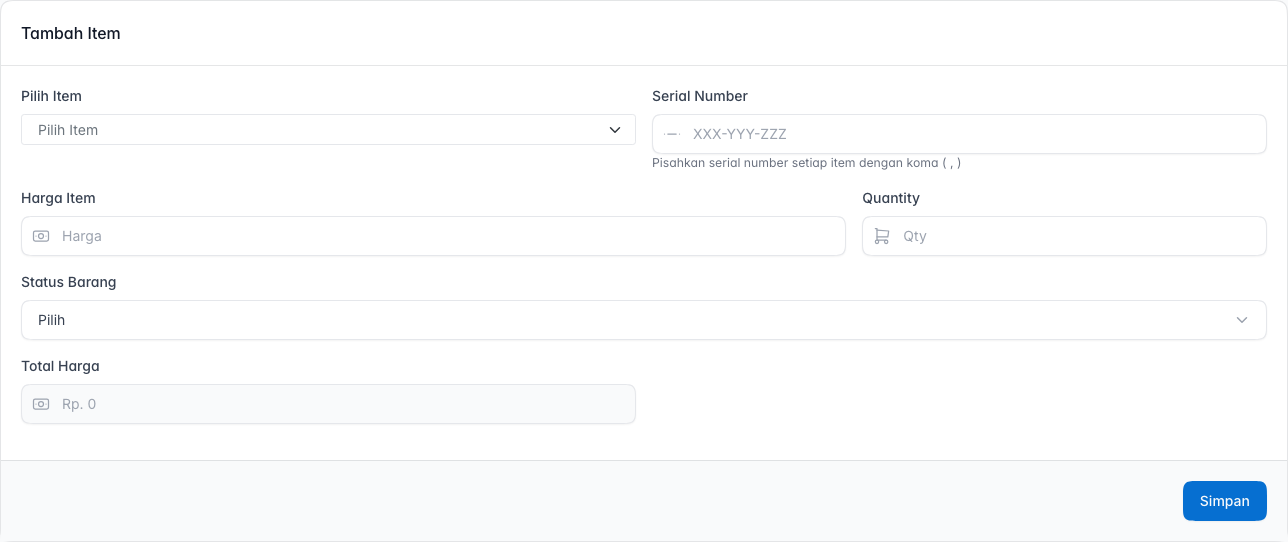
| Isian | Status | Cara mengisi dan batasannya |
|---|---|---|
| Item | Wajib | Pilih barang dari daftar. |
| Harga | Wajib | Isi menggunakan angka. |
| Jumlah | Wajib | Isi menggunakan angka. |
| Status Barang | Wajib | Pilih status pengiriman/pengambilan yang sesuai. |
| Nomor Serial | Opsional | Isi jika nomor serial sudah tersedia; boleh dikosongkan. Pisahkan dengan koma bila lebih dari satu. |
Bagian 2: Informasi Invoice
Lengkapi data invoice, data sales, dan data pelanggan.
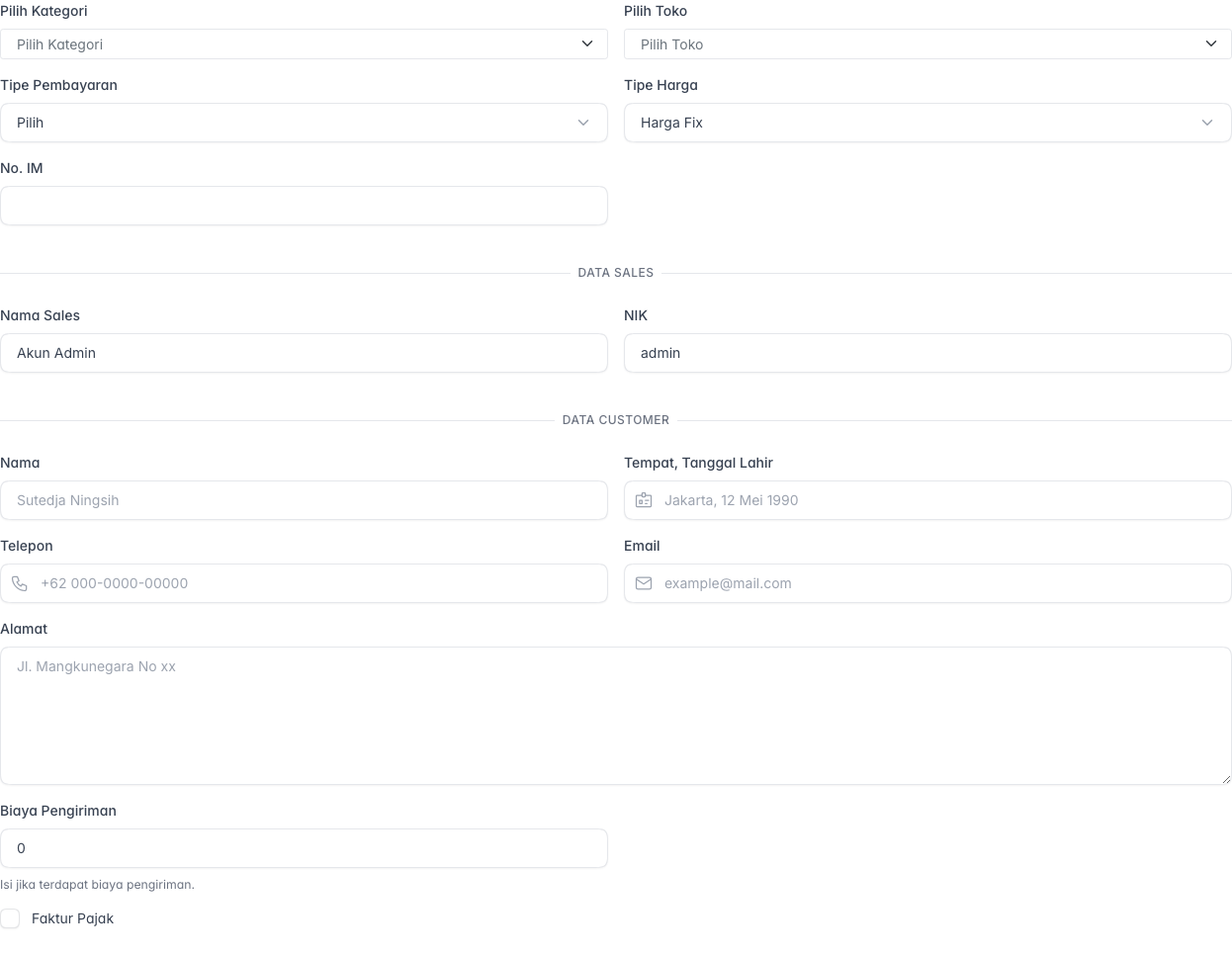
| Isian | Status | Cara mengisi dan batasannya |
|---|---|---|
| Kategori dan Toko | Wajib | Pilih dari daftar yang tersedia. |
| Tipe Pembayaran | Wajib | Pilih DP jika pelanggan baru membayar sebagian dari total tagihan. Sisa pembayaran dapat dicatat kemudian melalui proses Tambah DP atau Pelunasan pada invoice tersebut. Pilih Lunas jika pelanggan langsung membayar seluruh tagihan. |
| Nama Pelanggan | Wajib | Isi nama pelanggan dengan jelas. |
| Nomor Telepon | Wajib | Isi menggunakan angka. |
| Wajib | Isi alamat email pelanggan. | |
| Alamat | Wajib | Isi alamat pelanggan untuk kebutuhan invoice/pengiriman. |
| Tempat/Tanggal Lahir | Wajib | Ikuti contoh penulisan yang ditampilkan pada formulir. |
| Nama dan NIK Sales | Otomatis | Diisi dari akun yang sedang digunakan dan tidak perlu diubah. |
| Tipe Harga | Wajib dipilih | Pilih Harga Fix atau Harga Acc. |
| No. IM | Wajib untuk Harga Fix | Isi nomor IM. Aplikasi akan menambahkan awalan IM: secara otomatis jika belum ditulis. |
| Lampiran Approval | Wajib untuk Harga Acc | Unggah berkas gambar persetujuan dan periksa melalui tombol Preview. Tidak perlu diisi saat memilih Harga Fix. |
| Biaya Pengiriman | Opsional | Isi bila ada biaya pengiriman. Jika tidak ada, biarkan bernilai 0. |
Bagian 3: Metode Pembayaran
Catat pembayaran yang diterima. Pilihan detail tambahan muncul menyesuaikan metode yang dipilih (misalnya kartu, transfer, atau cicilan).
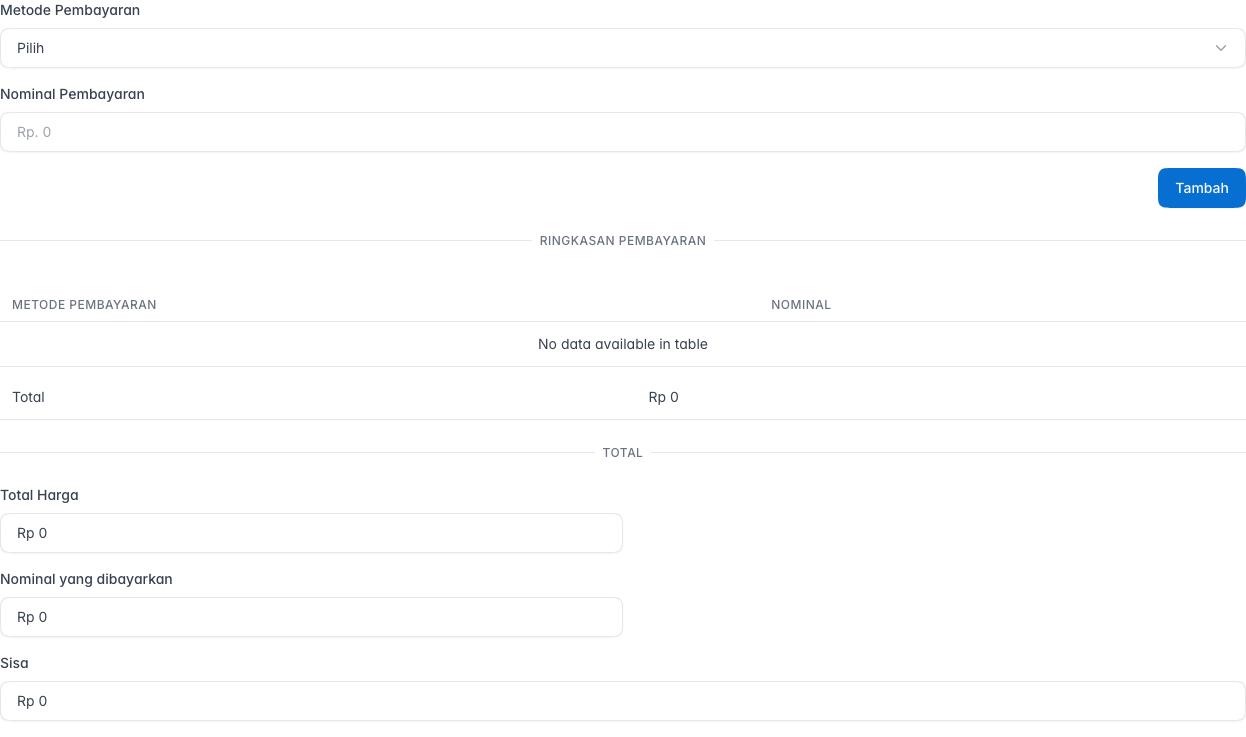
| Isian | Status | Cara mengisi dan batasannya |
|---|---|---|
| Metode Pembayaran | Wajib | Pilih metode pembayaran yang digunakan. |
| Nominal Pembayaran | Wajib | Isi menggunakan angka sesuai pembayaran yang diterima. |
Setelah ketiga bagian lengkap, tekan Buat Invoice untuk menyimpan.
Jika harga item bersifat FIX dan Anda mengisi nomor secara manual, aplikasi
otomatis menambahkan awalan IM: pada kolom nomor.
Pecah invoice (DP, Tambah DP, Pelunasan)
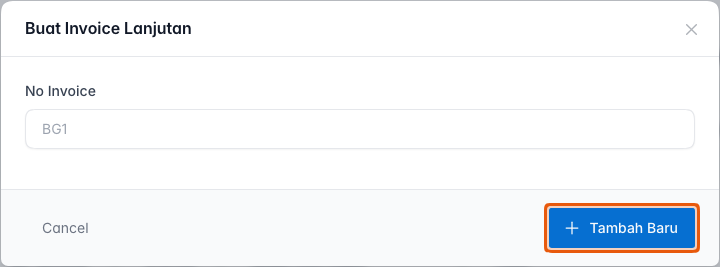
Invoice yang dibuat dengan tipe DP dapat dilanjutkan pembayarannya secara bertahap. Untuk melanjutkan, tekan tombol Invoice Lanjutan di kanan atas daftar invoice, lalu masukkan nomor invoice yang ingin dilanjutkan.
| Isian | Status | Cara mengisi dan batasannya |
|---|---|---|
| No Invoice | Wajib | Ketik nomor invoice yang akan dilanjutkan, lalu tekan Tambah Baru. Jika nomor tidak ditemukan, aplikasi menampilkan pesan kesalahan. |
Setelah nomor invoice ditemukan, Anda dibawa ke halaman lanjutan pembayaran.
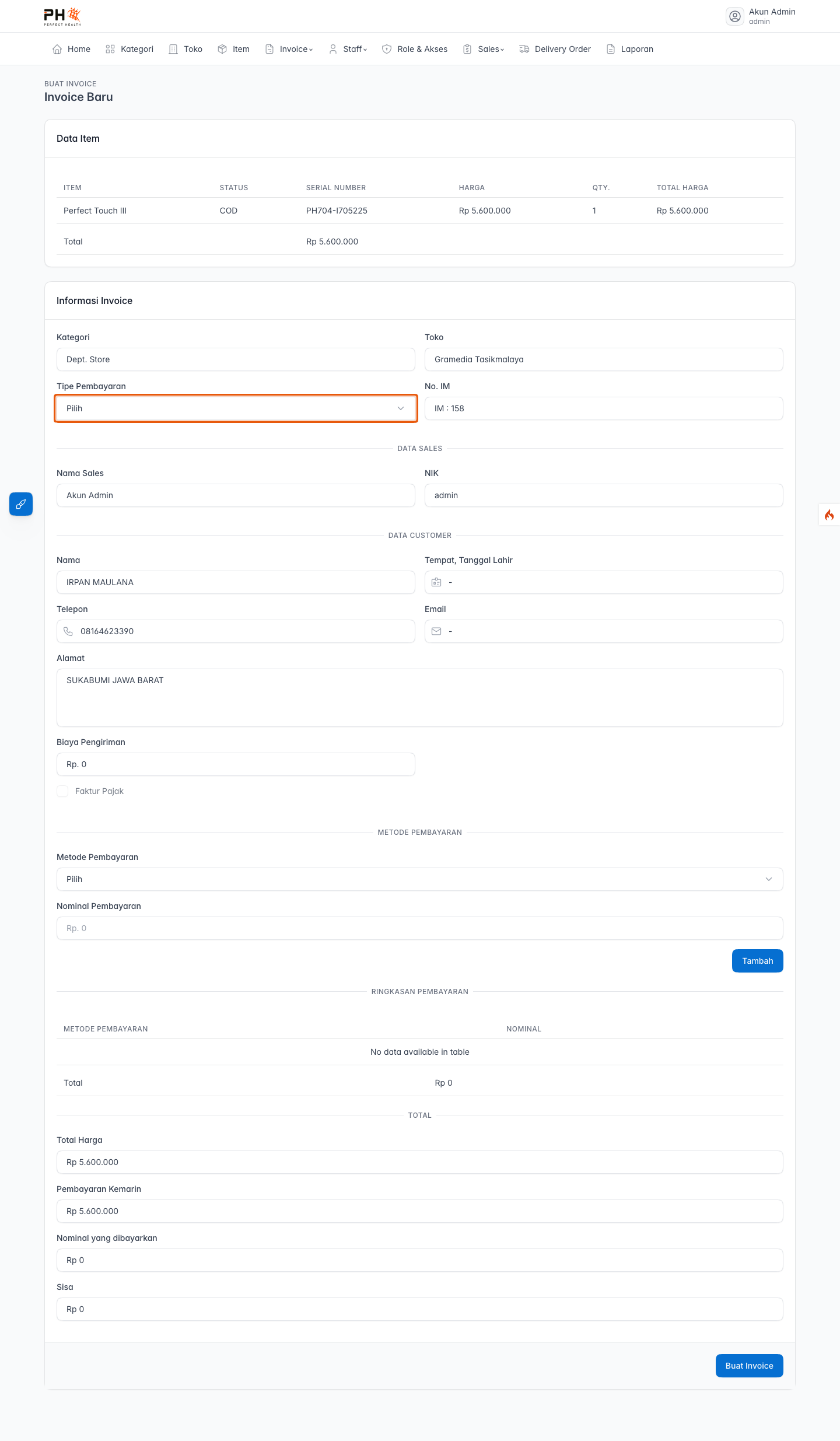
Pada halaman ini pilih Tipe Pembayaran:
- Tambah DP — menambah pembayaran uang muka tanpa melunasi.
- Pelunasan — mencatat pembayaran menuju pelunasan.
- Lunas — melunasi seluruh sisa tagihan sekaligus.
Halaman menampilkan Pembayaran Kemarin (total yang sudah dibayar), Nominal yang dibayarkan sekarang, dan Sisa tagihan sehingga mudah memantau posisi pembayaran.
Bila sisa bayar mencapai 0, invoice (beserta rangkaian invoice lanjutannya) otomatis berstatus Lunas di seluruh tampilan terkait. Anda tidak perlu menandai lunas secara manual.
Membatalkan invoice
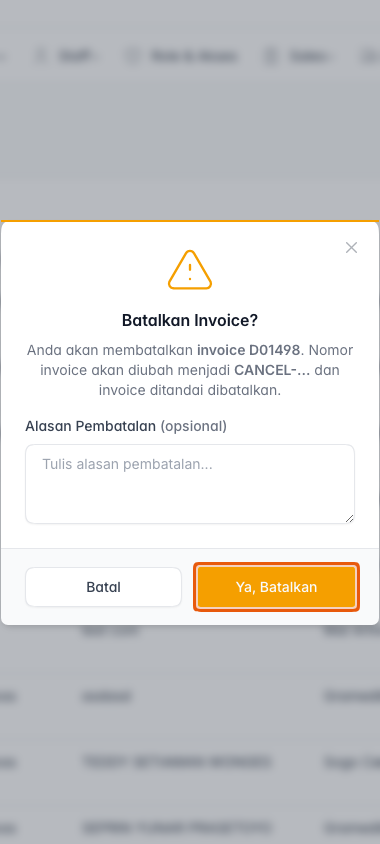
Pada daftar invoice, buka menu Aksi pada baris invoice lalu pilih Cancel Invoice. Aplikasi menampilkan konfirmasi sebelum pembatalan.
| Isian | Status | Cara mengisi dan batasannya |
|---|---|---|
| Alasan Pembatalan | Opsional | Tulis alasan pembatalan bila perlu. Boleh dikosongkan. |
Setelah dikonfirmasi, nomor invoice diubah menjadi berawalan CANCEL- dan
invoice ditandai dibatalkan. Invoice yang dibatalkan tidak ikut terhitung
pada laporan dan pencapaian target.
Membatalkan invoice mengubah nomor dan statusnya secara permanen. Pastikan invoice memang perlu dibatalkan sebelum menekan Ya, Batalkan. Menu ini hanya tersedia bagi peran yang memiliki wewenang membatalkan invoice.