Item
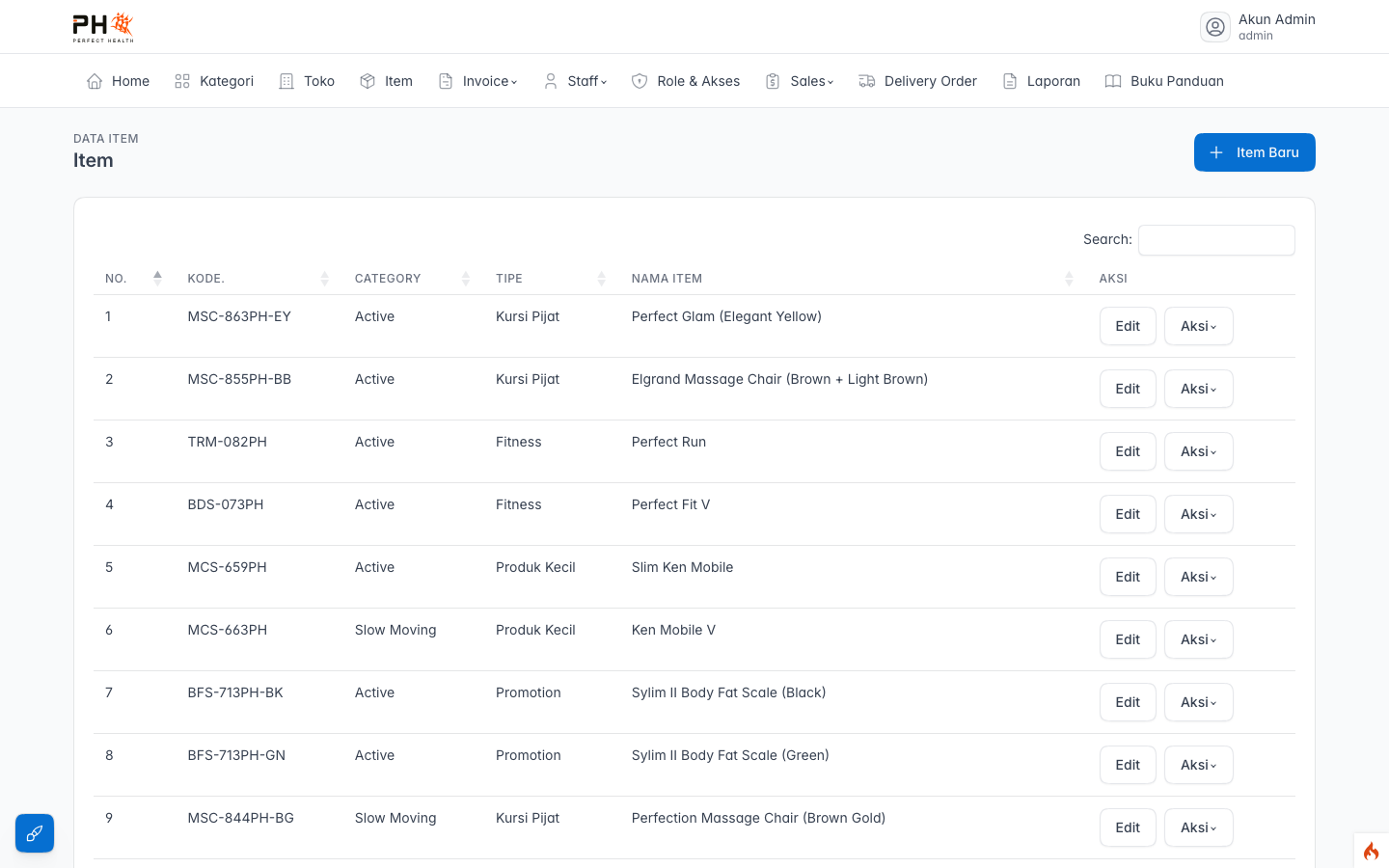
Menu Item digunakan untuk mengelola barang yang tersedia di aplikasi. Anda dapat menambah dan melihat informasi setiap barang, seperti kode, nama, status keaktifan, tipe barang, dan berkas Ijin Edar.
Isian Kategori pada formulir Item menunjukkan status barang: Active, Slow Moving, atau Non Active. Isian ini bukan pengelompokan pada menu Kategori. Item Non Active tidak muncul dalam pilihan barang saat membuat transaksi.
Daftar item
Menu Item menampilkan daftar barang. Setiap item memiliki kode, nama, kategori keaktifan, tipe, dan berkas Ijin Edar bila tersedia.
Menambah item
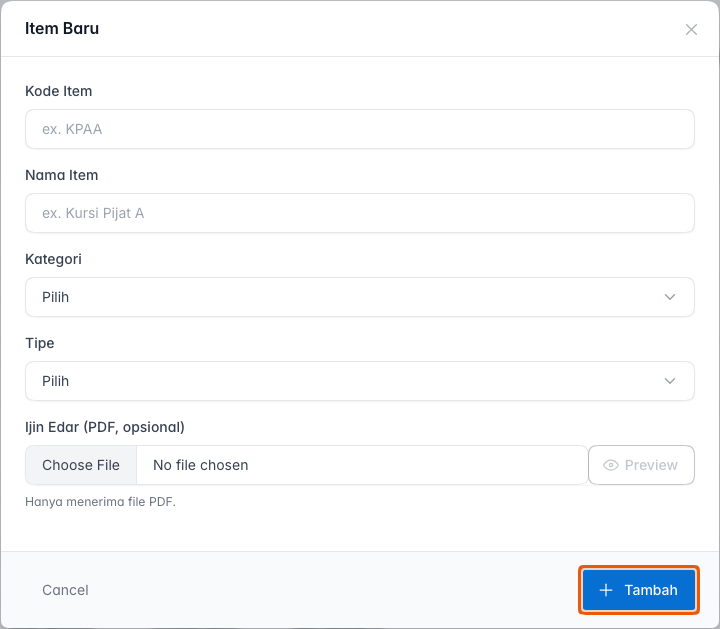
Klik tombol Tambah untuk membuka formulir Item Baru.
Isian formulir
| Isian | Status | Cara mengisi dan batasannya |
|---|---|---|
| Kode Item | Wajib | Isi kode singkat, misalnya KPAA. Kode tidak boleh sama dengan item lain dan akan disimpan dalam huruf besar. |
| Nama Item | Wajib | Isi nama barang yang jelas, misalnya Kursi Pijat A. Tidak boleh kosong. |
| Kategori | Wajib | Pilih Active untuk item aktif, Slow Moving untuk item yang pergerakannya lambat, atau Non Active untuk item yang tidak lagi dipilih dalam transaksi. Isian ini tidak berhubungan dengan menu Kategori. |
| Tipe | Wajib | Pilih salah satu: Kursi Pijat, Fitness, Produk Kecil, atau Promotion. |
| Ijin Edar | Opsional | Jika diunggah, berkas harus berupa PDF. Berkas selain PDF akan ditolak. Gunakan tombol Preview untuk memeriksa berkas sebelum menyimpan. |
Setelah semua isian wajib benar, klik Tambah (tombol tersorot) untuk menyimpan.
Mengubah item
Klik tombol Edit pada baris item yang ingin diubah. Formulir terbuka dengan data lama terisi otomatis.
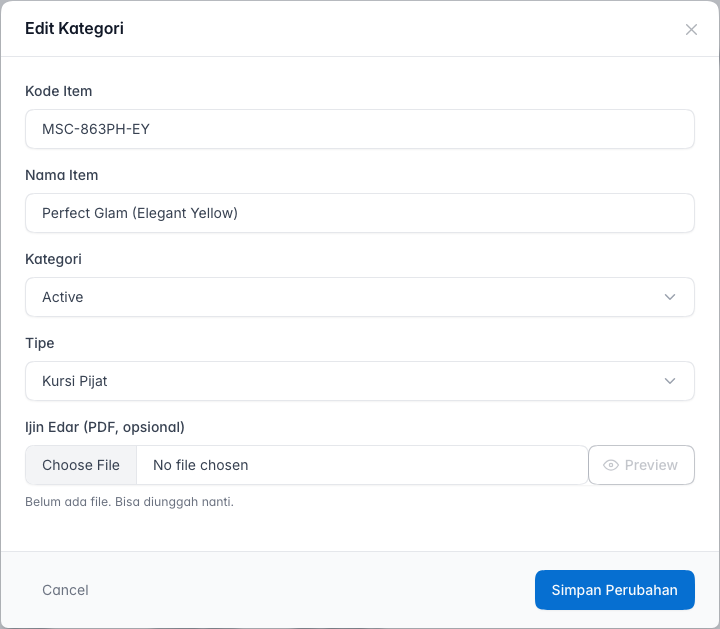
Anda dapat memperbarui kode, nama, kategori keaktifan, tipe, dan berkas Ijin Edar. Ketentuannya sama seperti saat menambah: kode tidak boleh sama dengan item lain, dan berkas Ijin Edar harus berupa PDF. Setelah selesai, klik Simpan Perubahan.
Menu Aksi pada tiap baris
Tombol Aksi pada baris item membuka menu tambahan.
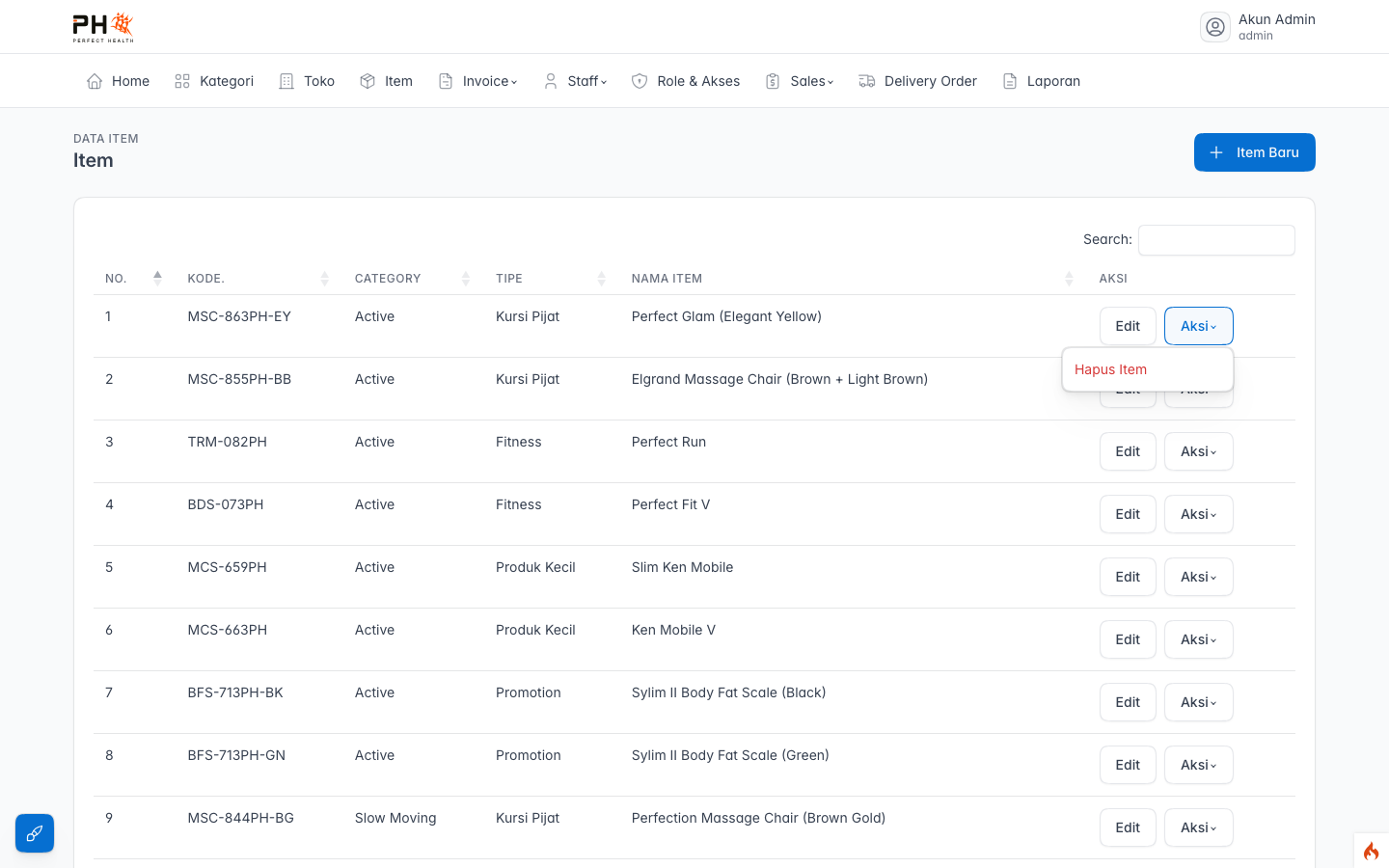
- Tampilkan Ijin Edar — hanya muncul bila item memiliki berkas Ijin Edar. Membuka berkas PDF agar dapat diperiksa.
- Hapus Item — menghapus item (muncul sesuai izin).
Contoh item yang memiliki Ijin Edar
Ijin Edar dibutuhkan untuk barang yang tergolong alat kesehatan, misalnya kursi pijat. Bila sebuah item diunggah berkas Ijin Edar-nya, pada baris item itu menu Aksi menampilkan pilihan Tampilkan Ijin Edar. Untuk barang yang bukan alat kesehatan (misalnya produk kecil atau barang promosi), berkas Ijin Edar boleh dikosongkan, dan pilihan Tampilkan Ijin Edar tidak muncul.
Saat pilihan Tampilkan Ijin Edar ditekan, berkas PDF terbuka pada jendela Preview Ijin Edar seperti berikut.
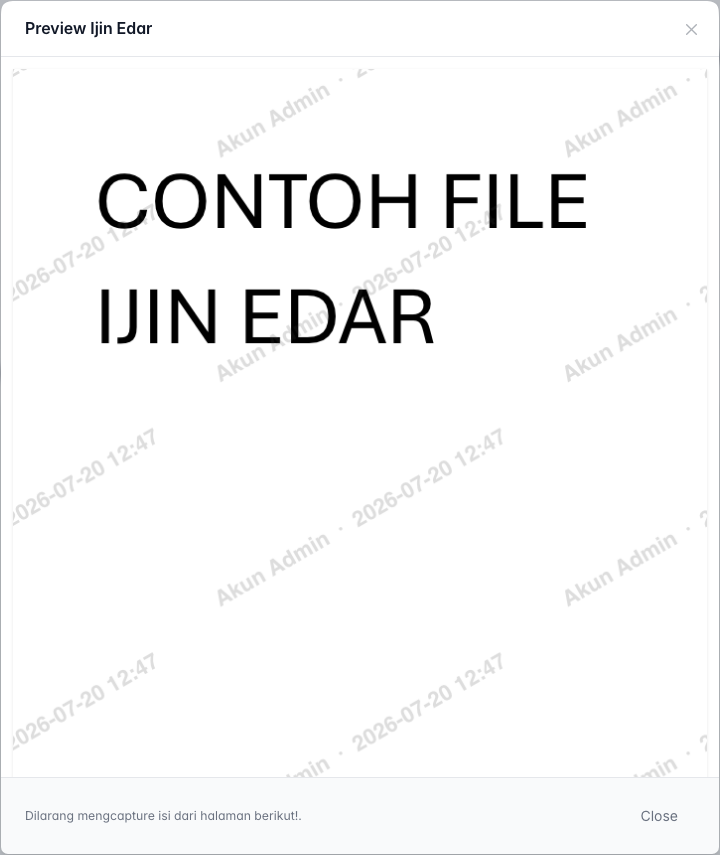
Halaman dibuka langsung di dalam jendela preview. Terlihat watermark yang membayang di atas dokumen, dan pada bagian bawah jendela ada peringatan bahwa isi halaman tidak boleh di-capture.
Jendela preview Ijin Edar sengaja dilindungi: tampilannya diberi watermark berisi nama pembuka dan waktu akses, klik kanan dinonaktifkan, dan tidak tersedia tombol unduh. Dokumen ini tidak boleh diunduh maupun di-capture (tangkap layar), dan hanya untuk diperiksa di layar, bukan untuk disebarkan.
Menghapus item
Buka menu Aksi lalu pilih Hapus Item. Muncul konfirmasi berisi nama item yang akan dihapus.
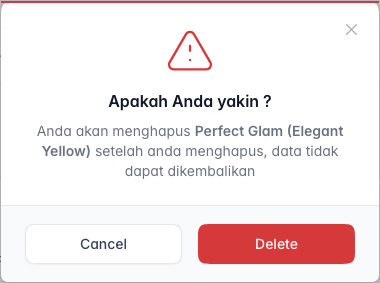
Item yang sudah dihapus tidak dapat dikembalikan. Pastikan item tidak sedang dipakai pada transaksi sebelum menghapus.
Tindakan yang tersedia
Tombol Tambah, Edit, dan Hapus mengikuti peran akun Anda. Jika salah satu tombol tidak terlihat, berarti tindakan tersebut belum tersedia untuk peran Anda. Lihat Peran & Hak Akses.
Item dengan harga 0 tidak ikut dihitung dalam komisi dan laporan per toko.