Kategori
Menu Kategori dipakai untuk mengelola pengelompokan data. Tombol yang tampil menyesuaikan peran akun Anda.
Tindakan yang tersedia
| Tindakan | Jika akun Anda tidak mendapat akses |
|---|---|
| Melihat daftar kategori | Menu Kategori tidak tampil atau tidak dapat dibuka |
| Menambah kategori | Tombol Tambah tidak tampil |
| Mengubah kategori | Tombol Edit tidak tampil |
| Menghapus kategori | Tombol Delete tidak tampil |
Lihat Peran & Hak Akses untuk mengetahui pembagian akses setiap peran.
Melihat daftar kategori
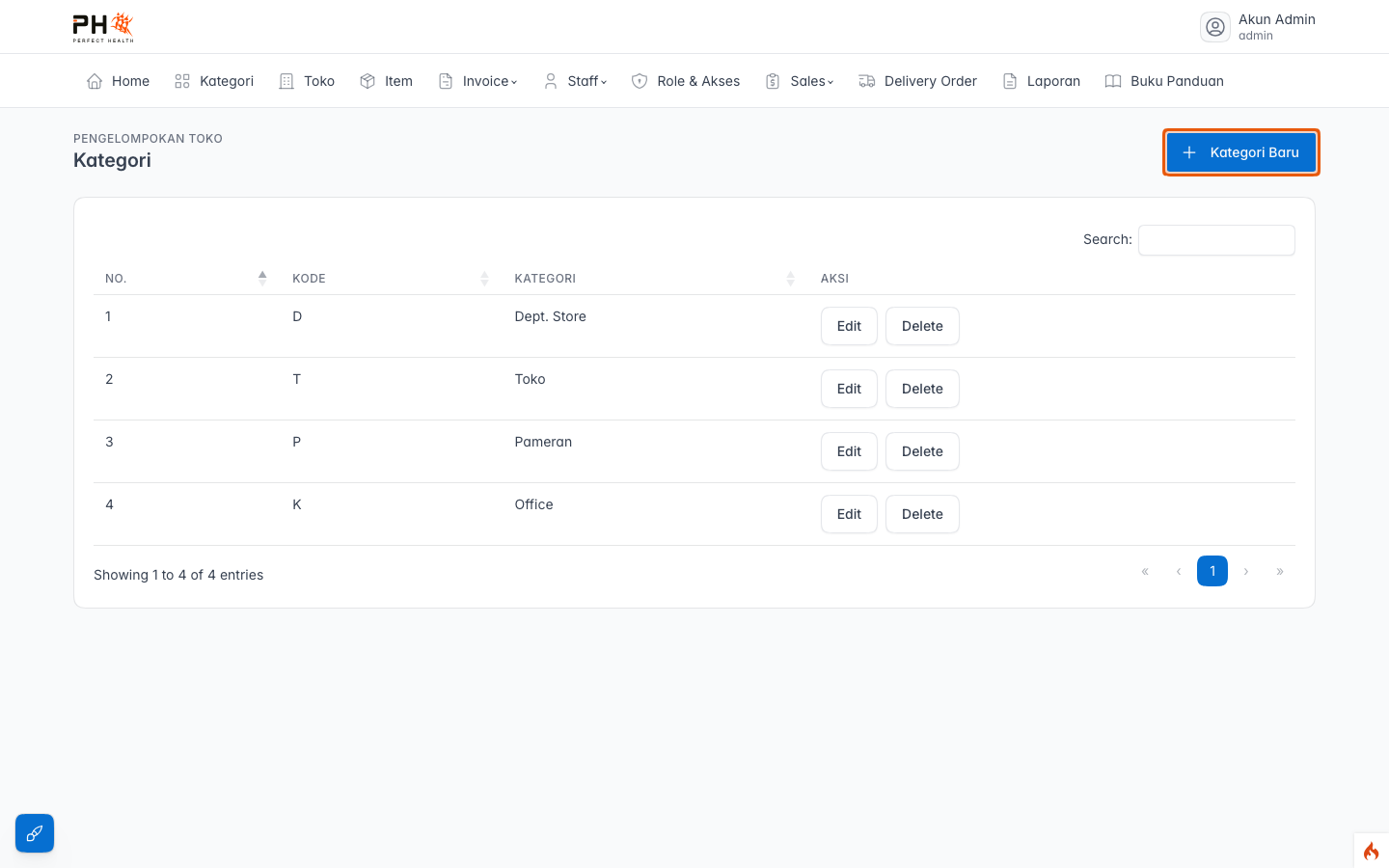
Buka menu Kategori. Daftar ditampilkan dalam tabel; tombol Tambah ada di kanan atas.
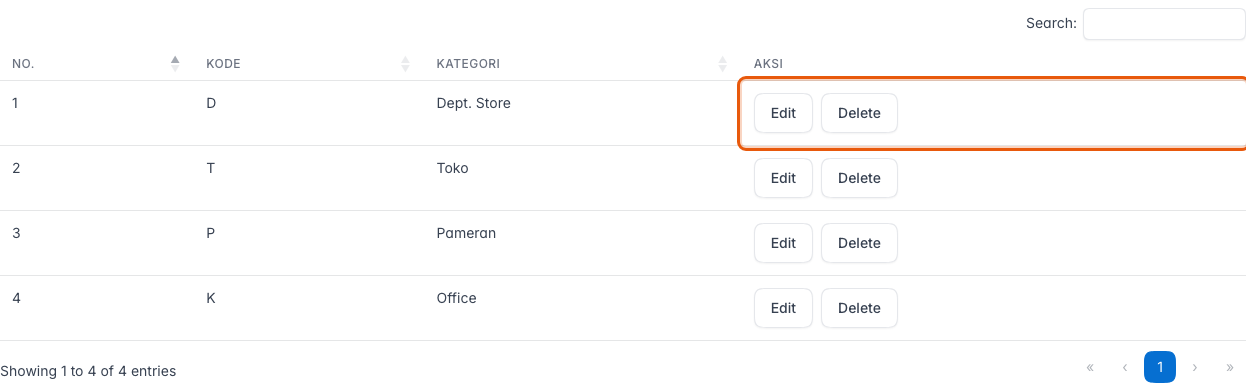
Pada tiap baris terdapat tombol aksi Edit dan Delete (muncul sesuai izin).
Menambah kategori
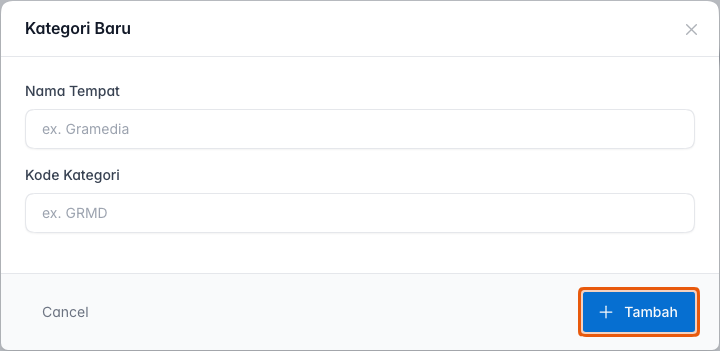
Klik tombol Tambah untuk membuka formulir Kategori Baru.
Isian formulir
| Isian | Status | Cara mengisi dan batasannya |
|---|---|---|
| Nama Tempat | Wajib | Isi nama kategori yang mudah dikenali, misalnya Gramedia. Tidak boleh kosong. |
| Kode Kategori | Wajib | Isi kode singkat, misalnya GRMD. Kode tidak boleh sama dengan kategori lain dan akan disimpan dalam huruf besar. |
Setelah semua isian wajib benar, klik Tambah (tombol tersorot) untuk menyimpan.
Mengedit kategori
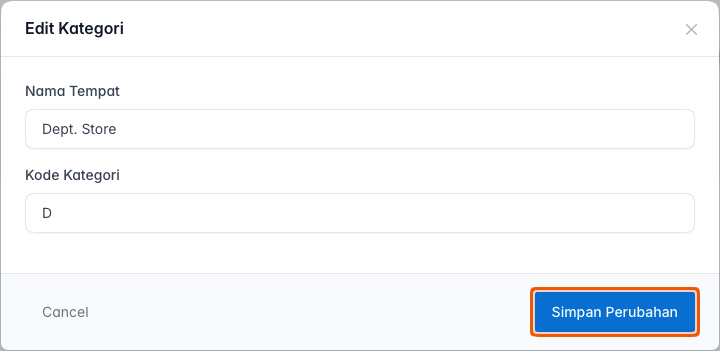
Klik tombol Edit pada baris yang ingin diubah. Formulir akan terbuka dan data lama terisi otomatis. Nama Tempat dan Kode Kategori tetap wajib diisi. Jika kode diubah, gunakan kode yang belum dipakai kategori lain. Setelah selesai, klik Simpan Perubahan.
Menghapus kategori
Klik tombol Delete pada baris yang ingin dihapus. Muncul konfirmasi berisi nama kategori yang akan dihapus.
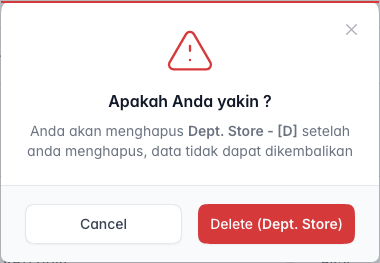
Setelah dihapus, data kategori tidak dapat dikembalikan. Pastikan kategori tidak sedang dipakai oleh data lain sebelum menghapus.