Laporan invoice
Laporan invoice mengekspor seluruh transaksi ke satu file Excel sesuai filter yang Anda pilih. Buka menu Laporan, atur filter, lalu tekan Export Laporan.
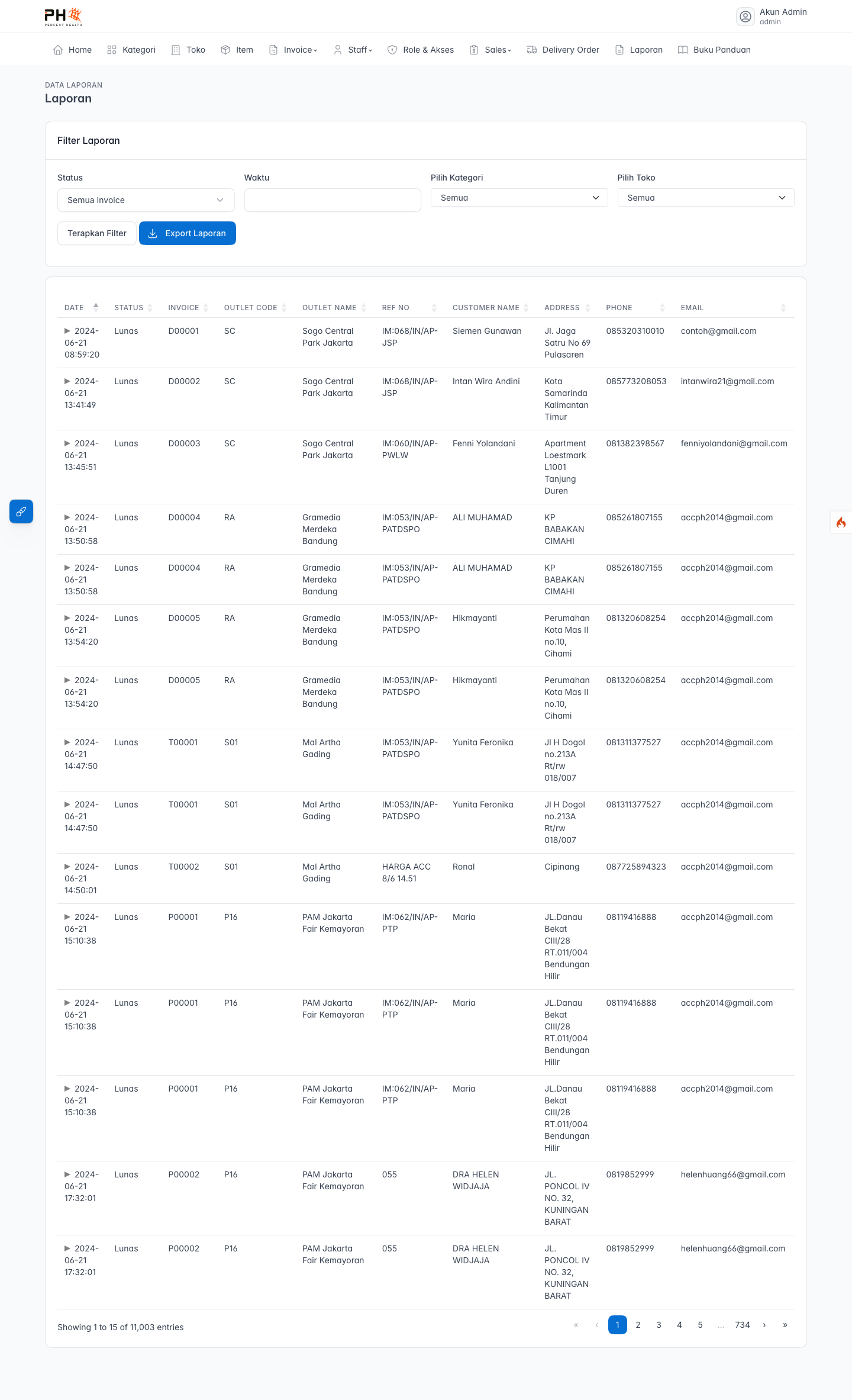
Mengatur filter
Semua pilihan filter berada dalam satu baris di kartu Filter Laporan.
| Isian | Status | Cara mengisi dan batasannya |
|---|---|---|
| Rentang tanggal | Wajib | Pilih tanggal mulai dan tanggal akhir. Jika belum dipilih, aplikasi meminta Anda memilih rentang sebelum laporan bisa diekspor. |
| Status | Opsional | Pilih satu status untuk mempersempit hasil, atau biarkan pada pilihan "Semua". Lihat penjelasan grup status di bawah. |
| Kategori | Opsional | Pilih satu kategori barang atau biarkan "Semua". |
| Toko | Opsional | Pilih satu toko atau biarkan "Semua". |
Setelah filter diatur, tekan Terapkan Filter untuk memperbarui tabel, lalu Export Laporan untuk mengunduh file Excel.

Membaca status invoice
Pemilih Status mengelompokkan invoice berdasarkan status terakhirnya saat ini (status terkini invoice, bukan tiap tahap pembayaran). Tersedia empat pilihan:

| Pilihan | Isi | Sheet yang dihasilkan |
|---|---|---|
| Semua Invoice | Semua invoice, dipisah per status terkini. | Tiga sheet: Invoice DP_Tambah DP, Lunas_Pelunasan, dan DP_Tambah DP (per invoice). |
| Invoice DP / Tambah DP | Hanya invoice yang masih di tahap uang muka (rincian per barang). | Satu sheet: Invoice DP_Tambah DP. |
| Invoice DP / Tambah DP (per invoice) | Hanya invoice yang masih di tahap uang muka, tetapi diringkas satu baris per invoice (tanpa rincian barang). | Satu sheet: DP_Tambah DP (per invoice). |
| Lunas / Pelunasan | Hanya invoice yang sudah lunas. | Satu sheet: Lunas_Pelunasan. |
Hasilnya berupa file Excel dengan tiap kelompok pada sheet (lembar) terpisah. Pada sheet Lunas_Pelunasan, kolom Status membedakan jalur pelunasan tiap invoice:
- Lunas — invoice langsung lunas tanpa melewati tahap DP.
- Pelunasan — invoice yang lunas setelah lewat DP / Tambah DP.
Hasil ekspor juga menambahkan kolom No Invoice Sebelumnya yang memuat rangkaian nomor invoice sebelum nomor terkini.
Status lunas mengikuti status yang tercatat pada invoice saat pembayaran, bukan dihitung ulang dari sisa bayar. Karena itu bila ada invoice yang berstatus lunas namun sisa bayarnya belum habis, baris tersebut tetap masuk ke sheet lunas dan ditandai di kolom Keterangan (lihat tabel kolom di bawah).
Isi kolom hasil ekspor
Tiap baris mewakili satu barang pada sebuah invoice. Kolom yang tersedia:
| Kolom | Arti |
|---|---|
| Date | Tanggal transaksi. |
| Invoice | Nomor invoice. |
| Outlet Code / Outlet Name | Kode dan nama toko. |
| Ref No | Nomor referensi invoice. |
| Customer Name | Nama pelanggan. |
| Address / Phone / Email | Alamat, telepon, dan email pelanggan. |
| TTL | Tanggal lahir pelanggan (bila ada). |
| Sales Code / Sales Name | NIK dan nama sales pembuat invoice. |
| Stock # / Stock Name | Kode dan nama barang. |
| Serial Number | Nomor seri barang (bila dicatat). |
| Status Barang | COD, Indent, Pengiriman dari gudang, Ambil Toko, Menunggu Konfirmasi Cust., atau Sudah diantar. |
| Qty | Jumlah barang. |
| Unit Price | Harga satuan. |
| Amount | Nilai baris (harga fix satuan). |
| DPP/Jumlah | Dasar Pengenaan Pajak (nilai sebelum PPN). |
| PPN | Nilai PPN (dihitung otomatis). |
| Biaya Pengiriman | Ongkos kirim. |
| Grand Total | Total akhir (DPP + PPN + biaya pengiriman). |
| Metode Pembayaran | Cara pembayaran. |
| Status | Status transaksi baris tersebut. |
| Invoice DP Awal / Invoice DP | Nomor invoice DP terkait. |
| Faktur Pajak | "Ya" bila invoice menerbitkan faktur pajak, selain itu "Tidak". |
| No Invoice Sebelumnya | Rangkaian nomor invoice sebelum nomor terkini. |
| Keterangan | Penanda data tidak konsisten. Terisi bila invoice berstatus lunas tetapi sisa bayarnya masih di atas 0, dengan teks "Berlabel lunas tapi sisa bayar Rp X (belum lunas)". Kosong bila data konsisten. |
Sheet DP / Tambah DP per invoice
Selain sheet DP yang merinci tiap barang, tersedia versi ringkas satu baris per invoice untuk invoice yang masih di tahap uang muka (DP / Tambah DP). Versi ini muncul sebagai sheet DP_Tambah DP (per invoice) — otomatis ikut pada pilihan Semua Invoice, atau berdiri sendiri lewat pilihan Invoice DP / Tambah DP (per invoice).
Berbeda dengan sheet lain, versi ini tidak memuat kolom barang (Stock, Serial Number, Qty, dan sejenisnya). Fokusnya pada nilai tingkat invoice, termasuk berapa yang sudah dibayar pelanggan sampai invoice terakhir dalam rantai DP. Kolom yang didapat:
| Kolom | Arti |
|---|---|
| Date | Tanggal transaksi. |
| Invoice | Nomor invoice terkini. |
| Outlet Code / Outlet Name | Kode dan nama toko. |
| Ref No | Nomor referensi invoice. |
| Customer Name | Nama pelanggan. |
| Address / Phone / Email | Alamat, telepon, dan email pelanggan. |
| TTL | Tanggal lahir pelanggan (bila ada). |
| Sales Code / Sales Name | NIK dan nama sales pembuat invoice. |
| Total | Nilai penjualan invoice sebelum pajak. |
| Tax | Nilai PPN (dihitung otomatis dari Total). |
| Grand Total | Total akhir invoice. |
| Biaya Pengiriman | Ongkos kirim. |
| Total Dibayar | Total uang yang sudah dibayar pelanggan sampai invoice terakhir. Untuk rantai DP → Tambah DP, nilai ini adalah akumulasi seluruh pembayaran DP. |
| Metode Pembayaran | Cara pembayaran. |
| Status | Status terkini invoice (DP atau Tambah DP). |
| Invoice DP | Nomor invoice DP terkait. |
| Faktur Pajak | "Ya" bila invoice menerbitkan faktur pajak, selain itu "Tidak". |
| No Invoice Sebelumnya | Rangkaian nomor invoice sebelum nomor terkini. |
| Keterangan | Penanda data tidak konsisten (kosong bila data konsisten). |
Rentang tanggal yang panjang membuat proses ekspor lebih lama. Tunggu hingga unduhan selesai dan hindari menekan tombol ekspor berulang kali.