Mengatur Peran Pengguna
Menu Roles digunakan oleh pengelola aplikasi untuk menentukan menu dan tindakan yang tersedia bagi setiap kelompok pengguna.
Sebelum mengubah pengaturan, baca Peran & Hak Akses untuk memahami pembagian akses bawaan.
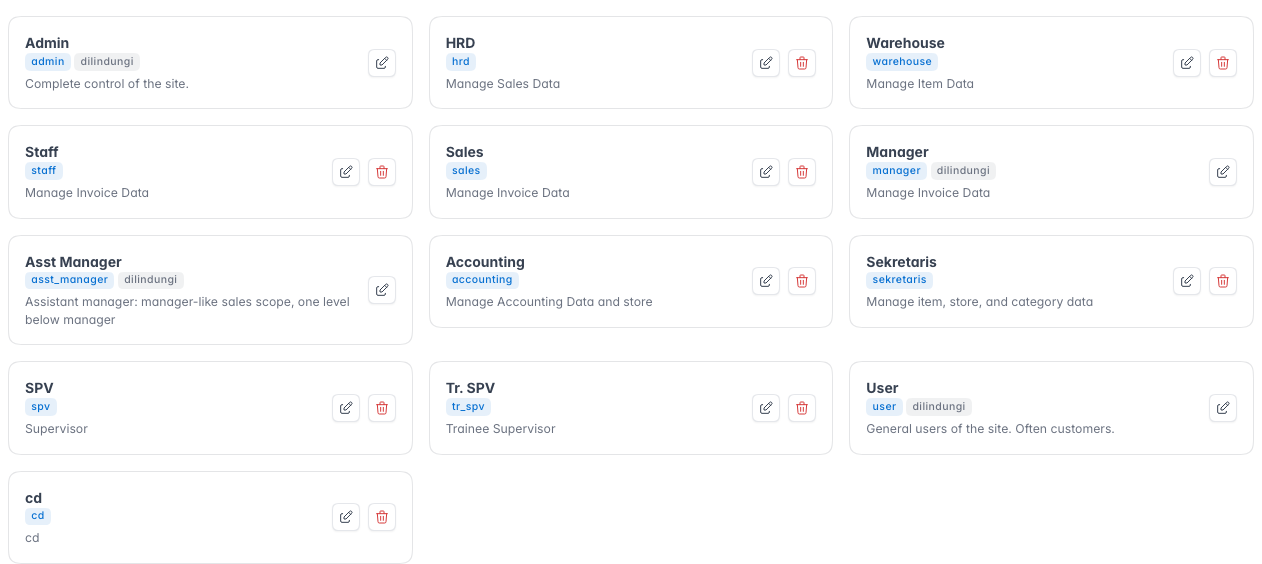
Daftar peran
Bagian Daftar Role menampilkan semua peran yang tersedia. Tombol bergambar pensil digunakan untuk mengubah nama atau deskripsi. Peran yang dilindungi tidak dapat dihapus.
Membuat peran baru
Klik Role Baru untuk membuka formulir berikut.
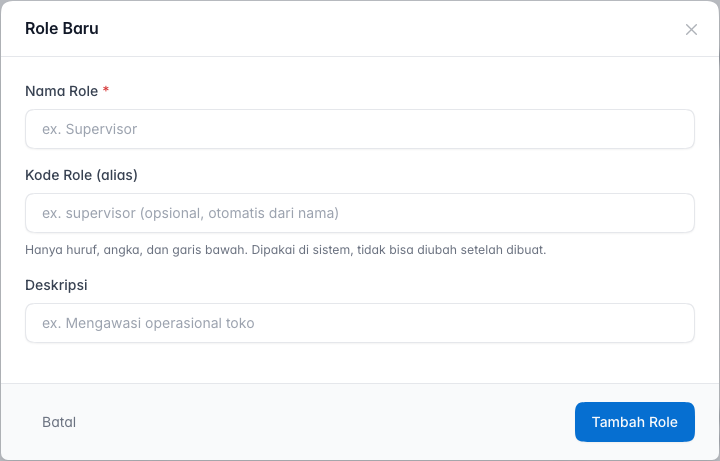
| Isian | Status | Cara mengisi dan batasannya |
|---|---|---|
| Nama Role | Wajib | Isi nama yang mudah dipahami, misalnya Supervisor. |
| Kode Role | Opsional | Jika dikosongkan, aplikasi membuat kode dari nama. Jika diisi, gunakan hanya huruf, angka, dan garis bawah. Kode tidak dapat diubah setelah peran dibuat. |
| Deskripsi | Opsional | Jelaskan tanggung jawab peran, misalnya Mengawasi operasional toko. |
Setelah peran dibuat, pilih menu dan tindakan yang diperlukan pada tabel hak akses, kemudian simpan.
Mengubah nama atau deskripsi peran
Klik tombol bergambar pensil pada peran yang dipilih. Nama Role wajib diisi, sedangkan Deskripsi boleh dikosongkan. Kode peran hanya ditampilkan sebagai informasi dan tidak dapat diubah.
Memahami tabel hak akses
Baris atas tabel berisi daftar peran. Kotak centang pada setiap kolom menentukan tindakan yang tersedia untuk peran tersebut.

- Centang kotak pada baris tindakan untuk memberikan akses.
- Hapus centang untuk menutup akses.
- Kotak pada bagian atas kolom memilih seluruh tindakan untuk satu peran.
- Periksa kembali perubahan sebelum menyimpan.
Menyimpan perubahan akses
Tombol Izin Baru dan Simpan Hak Akses berada pada bagian atas tabel. Setelah mengubah kotak centang, klik Simpan Hak Akses.

Pada layar ponsel, kedua tombol ditampilkan lebih ringkas agar tidak menutupi tabel.
Menambahkan pilihan akses baru
Klik Izin Baru hanya jika aplikasi memiliki menu atau tindakan baru yang belum tersedia pada tabel.
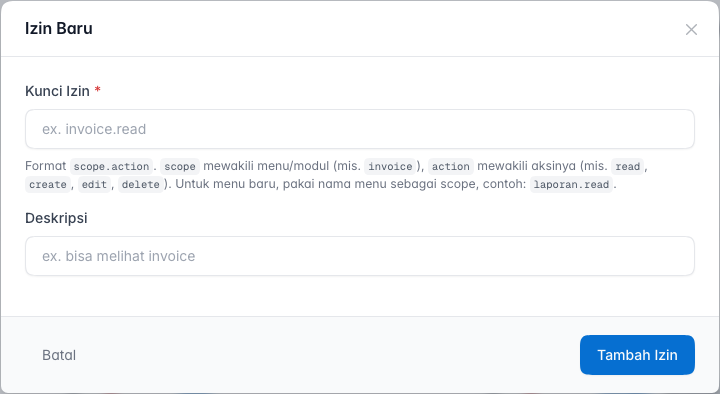
| Isian | Status | Cara mengisi |
|---|---|---|
| Kunci Izin | Wajib | Ikuti pola yang dicontohkan pada formulir. Jangan menggunakan spasi. Setelah dibuat, bagian ini tidak dapat diubah. |
| Deskripsi | Opsional | Jelaskan fungsi akses dengan bahasa yang mudah dipahami. |
Jangan menambahkan pilihan akses baru hanya untuk mencoba. Pilihan yang salah atau tidak digunakan dapat membingungkan saat mengatur peran.
Reset ke awal
Klik Reset ke Awal untuk membuka konfirmasi berikut.
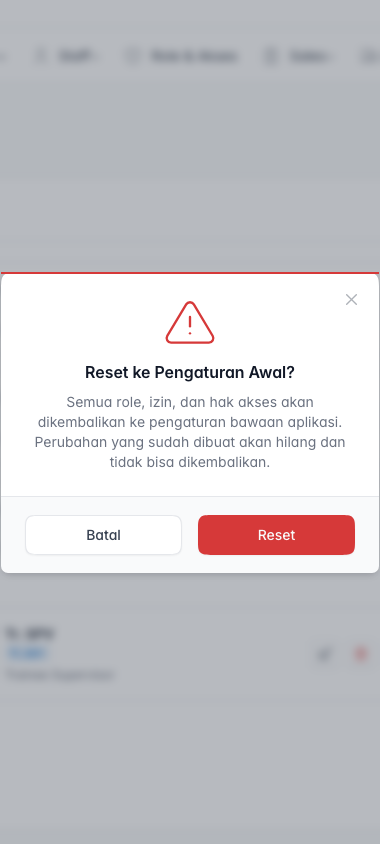
Reset akan mengembalikan daftar peran dan pembagian akses ke pengaturan bawaan. Perubahan yang sudah dibuat akan hilang dan tidak dapat dikembalikan. Klik Batal jika masih ragu.