Staff
Menu Staff dipakai untuk mengelola data pegawai, termasuk riwayat perpindahan lokasi dan perubahan status.
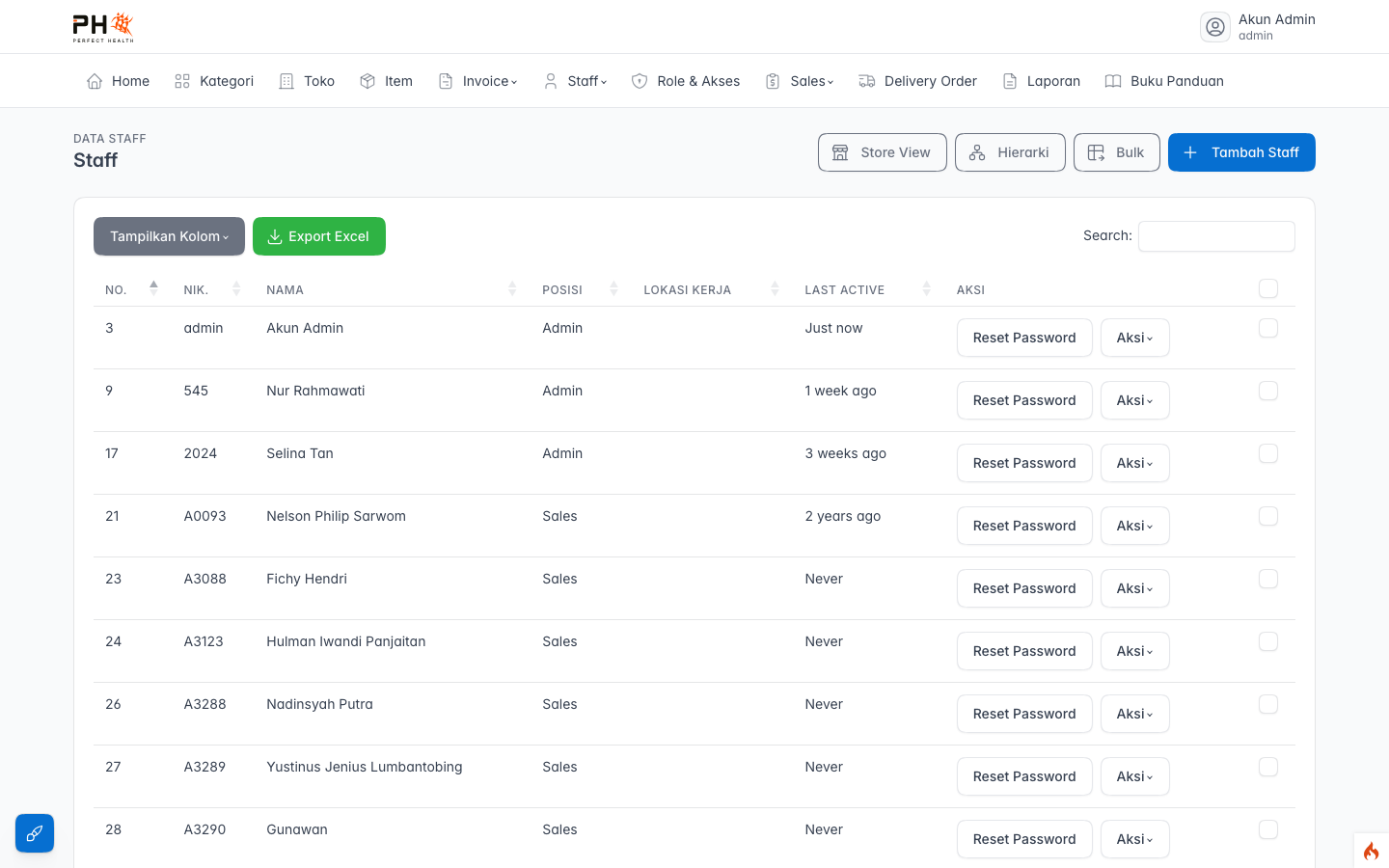
Menambah satu staff
Tekan tombol Tambah Staff di kanan atas untuk membuka formulir staff baru.
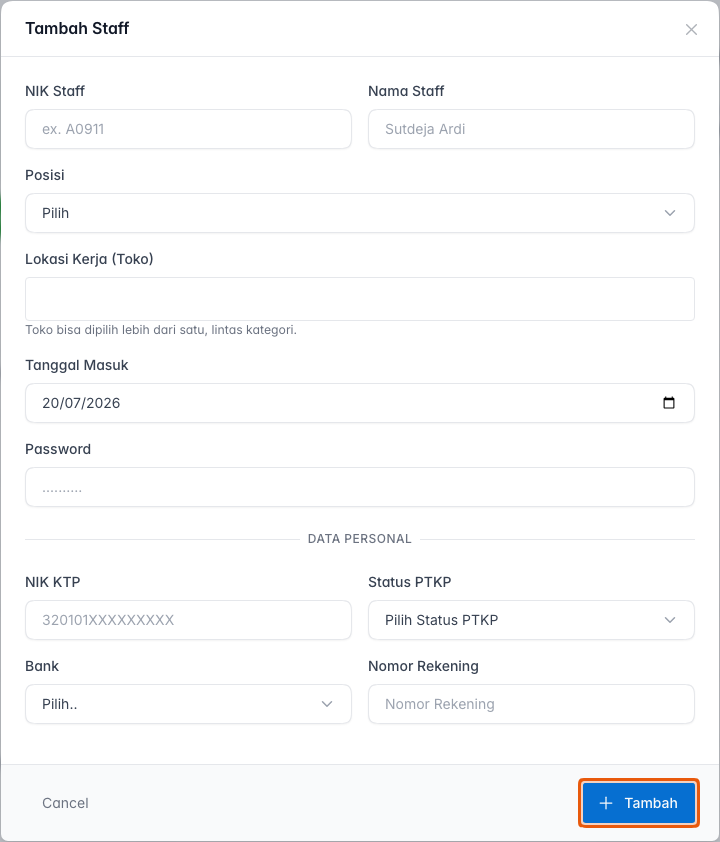
| Isian | Status | Cara mengisi dan batasannya |
|---|---|---|
| NIK Staff | Wajib | Isi NIK pegawai, misalnya A0911. |
| Nama Staff | Wajib | Isi nama lengkap pegawai. |
| Posisi | Wajib | Pilih posisi dari daftar (Admin, Manajer, Asst Manager, HRD, Warehouse, Sekretaris, Staff, Sales). |
| Lokasi Kerja (Toko) | Opsional | Pilih satu atau beberapa toko tempat pegawai bekerja. |
| Tanggal Masuk | Opsional | Pilih tanggal mulai bekerja. Terisi tanggal hari ini secara default. |
| Password | Wajib | Isi password awal untuk akun pegawai. |
| NIK KTP | Opsional | Isi nomor KTP bila tersedia (hanya angka). |
| Status PTKP | Opsional | Pilih status PTKP dari daftar (misalnya TK/0, K/1). |
| Bank | Opsional | Pilih bank dari daftar. |
| Nomor Rekening | Opsional | Isi nomor rekening (hanya angka). |
Setelah semua isian benar, tekan Simpan.
Mengubah data satu staff
Pada daftar staff, buka menu Aksi pada baris pegawai lalu pilih Edit Data. Formulir terbuka dengan data lama terisi otomatis.
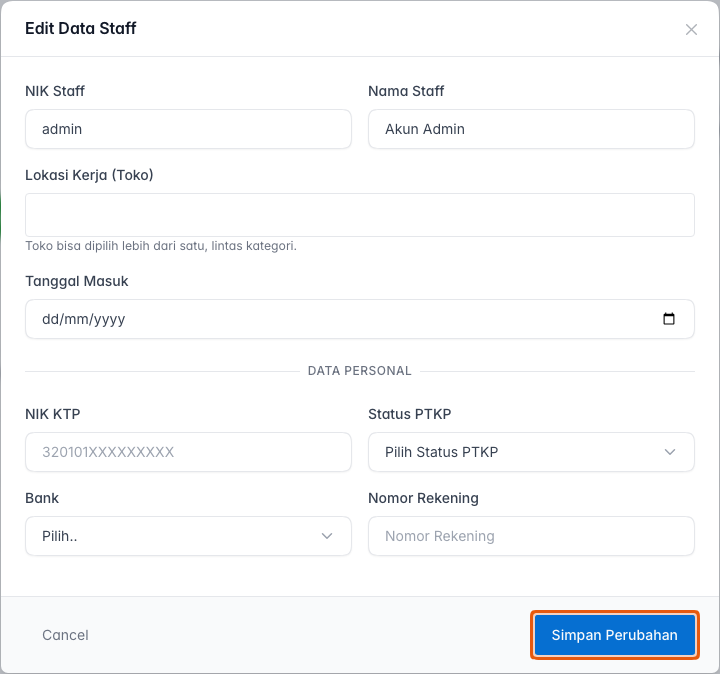
Anda dapat memperbarui NIK, nama, tanggal masuk, NIK KTP, status PTKP, bank, dan nomor rekening. Posisi tidak diubah dari formulir ini — gunakan Ubah Status untuk perpindahan posisi. Tekan Simpan Perubahan untuk menyimpan.
Field Lokasi Kerja (Toko) pada formulir Edit Data bersifat hanya baca. Untuk mengubah lokasi kerja staff, gunakan menu Aksi → Ubah Status → Pindah Lokasi. Dengan demikian, setiap perpindahan toko selalu tercatat sebagai rolling dengan tanggal berlaku dan keterangan lokasi lama ke lokasi baru. Lihat Pindah Lokasi: memindahkan staff ke toko lain.
Tombol Reset Password pada baris staff dipakai untuk mengganti password pegawai bila diperlukan.
Mengubah status: promosi, demosi, rolling, atau resign
Buka menu Aksi pada baris pegawai lalu pilih Ubah Status.
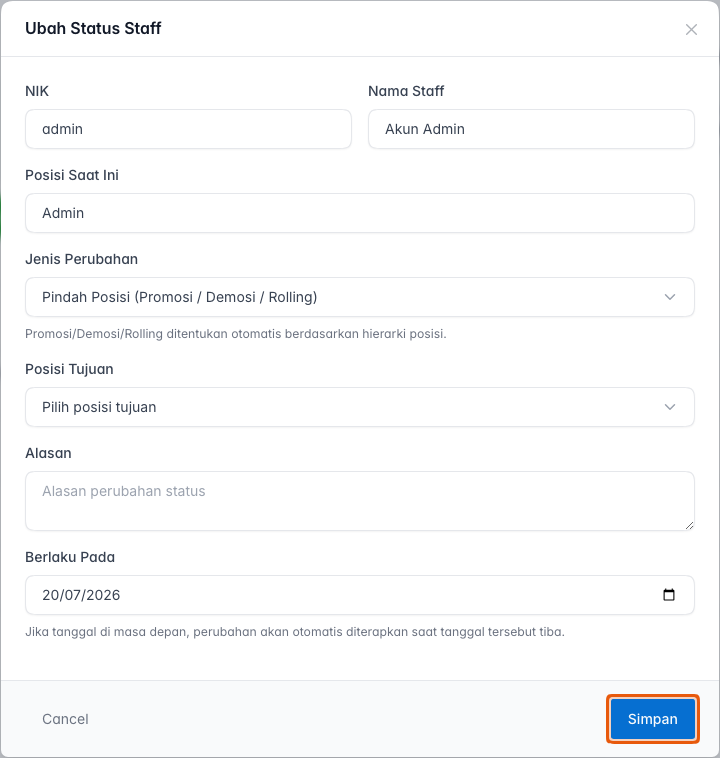
| Isian | Status | Cara mengisi dan batasannya |
|---|---|---|
| Jenis Perubahan | Wajib | Pilih Pindah Posisi (promosi/demosi/rolling), Pindah Lokasi (rolling toko), atau Resign. |
| Posisi Tujuan | Wajib untuk Pindah Posisi | Pilih posisi baru. Tidak muncul bila memilih Pindah Lokasi atau Resign. |
| Lokasi Tujuan (Toko) | Wajib untuk Pindah Lokasi | Pilih satu atau beberapa toko tujuan. Toko saat ini sudah terpilih otomatis; hapus yang mau dilepas atau tambah toko baru. Tidak muncul bila memilih Pindah Posisi atau Resign. |
| Alasan | Opsional untuk Pindah Lokasi; Wajib untuk lainnya | Tulis alasan perubahan status. Bila kosong pada Pindah Lokasi, otomatis terisi "Perubahan lokasi kerja: [toko lama] ke [toko baru]". |
| Berlaku Pada | Wajib | Pilih tanggal berlakunya. Bila tanggal di masa depan, perubahan otomatis diterapkan saat tanggal itu tiba. |
Saat memilih Pindah Posisi, aplikasi menentukan sendiri apakah perubahan itu promosi, demosi, atau rolling berdasarkan tingkat posisi tujuan dibanding posisi saat ini: lebih tinggi = promosi, lebih rendah = demosi, sama tingkat = rolling. Tingkat tiap posisi diatur pada Pengaturan Hierarki Posisi (lihat di bawah).
Pindah Lokasi memiliki isian dan aturan yang berbeda dari Pindah Posisi. Penjelasan lengkapnya ada di Pindah Lokasi: memindahkan staff ke toko lain.
Pindah Lokasi: memindahkan staff ke toko lain
Gunakan Pindah Lokasi bila seorang pegawai berpindah toko tetapi jabatannya tetap sama. Contohnya seorang Sales yang dipindah dari satu cabang ke cabang lain, atau seorang Manager yang mengambil alih toko baru.
Buka menu Aksi pada baris pegawai, pilih Ubah Status, lalu ubah isian Jenis Perubahan menjadi Pindah Lokasi (Rolling Toko).
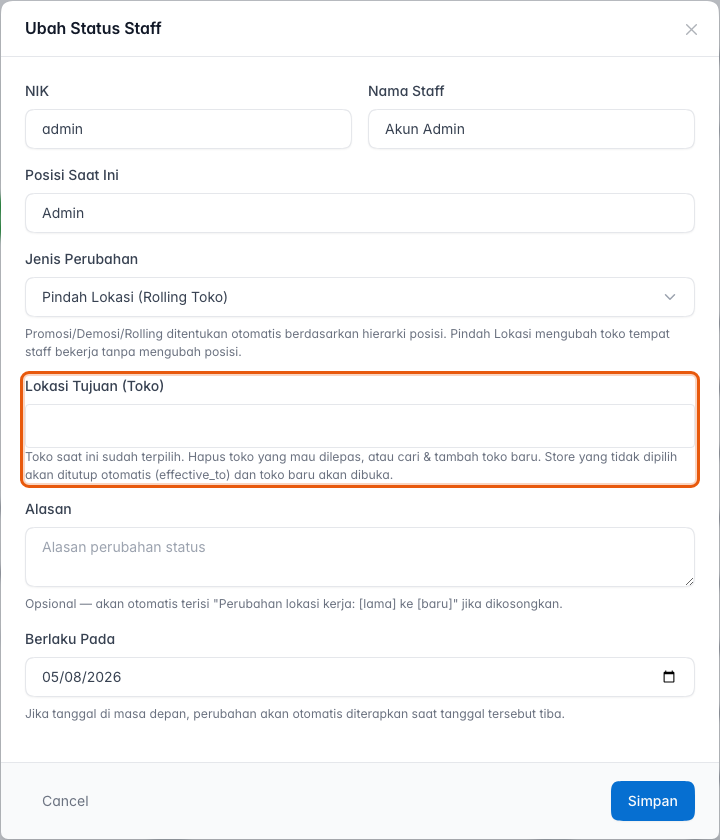
Begitu Anda memilih Pindah Lokasi, tampilan formulir menyesuaikan:
- Isian Posisi Tujuan disembunyikan, karena jabatan pegawai tidak berubah.
- Isian Lokasi Tujuan (Toko) muncul, sudah terisi otomatis dengan toko tempat pegawai bekerja sekarang.
- Keterangan di bawah Alasan berubah menjadi opsional.
Mengisi formulir Pindah Lokasi
| Isian | Status | Cara mengisi dan batasannya |
|---|---|---|
| NIK, Nama Staff, Posisi Saat Ini | Otomatis | Terisi sendiri dari data pegawai yang Anda pilih dan tidak dapat diubah. Gunakan untuk memastikan Anda memproses orang yang benar. |
| Jenis Perubahan | Wajib | Pilih Pindah Lokasi (Rolling Toko). |
| Lokasi Tujuan (Toko) | Wajib | Berisi daftar toko tempat pegawai akan bekerja setelah perpindahan. Toko yang berlaku saat ini sudah terpilih otomatis. Hapus toko yang ingin dilepas, lalu cari dan tambahkan toko baru. Boleh lebih dari satu toko. Minimal satu toko harus terpilih. |
| Alasan | Opsional | Boleh dikosongkan. Bila kosong, keterangan riwayat terisi otomatis menjadi "Perubahan lokasi kerja: toko lama ke toko baru". Bila Anda mengisinya, keterangan perpindahan tetap ditambahkan setelah teks Anda. |
| Berlaku Pada | Wajib | Tanggal mulai berlakunya perpindahan. Sudah terisi tanggal hari ini. |
Isian Lokasi Tujuan adalah daftar akhir toko pegawai, bukan daftar toko tambahan. Toko yang Anda biarkan terpilih akan tetap menjadi lokasinya, dan toko yang Anda hapus dari daftar akan dilepaskan.
Bila pegawai seharusnya pindah dan bukan merangkap, pastikan Anda menghapus toko lama dari daftar. Bila toko lama dibiarkan, pegawai akan tercatat bekerja di kedua toko sekaligus.
Menentukan kapan perpindahan berlaku
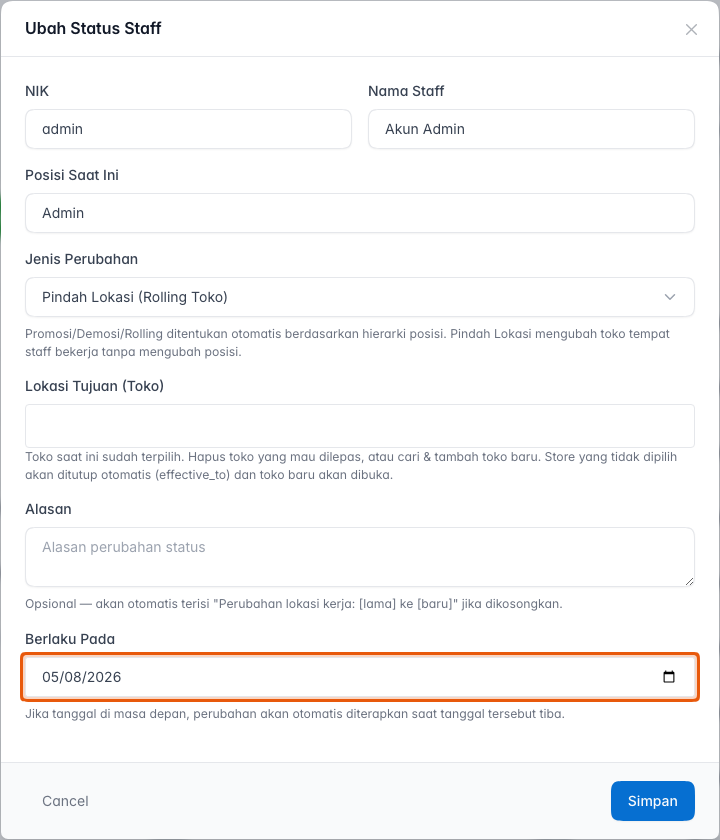
Isian Berlaku Pada menentukan waktu perpindahan:
- Tanggal hari ini. Perpindahan langsung berlaku. Muncul pemberitahuan "Rolling berhasil diterapkan", dan kolom Lokasi Kerja pada daftar staff langsung memperlihatkan toko yang baru.
- Tanggal yang akan datang. Perpindahan hanya dijadwalkan. Muncul pemberitahuan "Rolling dijadwalkan pada" beserta tanggalnya. Sampai tanggal itu tiba, pegawai tetap tercatat di toko lamanya.
Perpindahan terjadwal diterapkan otomatis saat tanggalnya tiba. Anda tidak perlu membuka kembali formulir ini.
Untuk melihat perpindahan yang belum berjalan, buka halaman Store View lalu pilih toko yang bersangkutan. Pegawai yang dijadwalkan masuk atau keluar ditampilkan dengan penanda beserta tanggalnya, dan dapat dibatalkan dari sana.
Bila toko tujuan sudah punya Manager
Satu toko hanya boleh dipegang oleh satu Manager dan satu Asst Manager pada waktu bersamaan. Manager dan Asst Manager boleh berada di toko yang sama, tetapi dua Manager atau dua Asst Manager tidak boleh.
Bila Anda memindahkan seorang Manager ke toko yang sudah memiliki Manager lain, toko itu otomatis berpindah tangan ke Manager yang baru, dan Manager lama dilepaskan dari toko tersebut. Aturan yang sama berlaku untuk Asst Manager.
Penempatan lama tidak dihapus. Periode sebelumnya tetap mencatat pemegang toko yang benar, sehingga laporan dan target sales periode lampau tidak ikut berubah ketika seseorang dipindahkan hari ini.
Bila sebuah toko berganti Manager di tengah periode target yang sedang berjalan, pencapaian toko itu untuk seluruh periode dihitung untuk pemegang yang terakhir, bukan dibagi dua. Bila pembagian target menjadi penting, sebaiknya jadwalkan perpindahan pada awal periode berikutnya lewat isian Berlaku Pada.
Memindahkan beberapa staff sekaligus
Bila banyak pegawai berpindah ke toko yang sama, gunakan tindakan massal: centang pegawai pada daftar staff, tekan Ubah Status pada baris tindakan yang muncul, lalu pilih Pindah Lokasi (Rolling Toko). Toko tujuan yang Anda pilih diterapkan ke semua pegawai yang dicentang.
Pada tindakan massal, daftar toko yang Anda pilih menjadi lokasi akhir untuk setiap pegawai yang dicentang. Lokasi masing-masing sebelumnya akan diganti, bukan ditambahkan. Pastikan seluruh pegawai yang dicentang memang seharusnya berakhir di toko yang sama.
Tindakan untuk banyak staff sekaligus
Selain lewat menu Aksi per baris, Anda dapat memilih beberapa staff langsung dari tabel lalu menerapkan satu tindakan untuk semuanya. Di sisi kanan tiap baris tersedia kotak centang. Centang staff yang diinginkan, atau gunakan kotak centang di kepala tabel untuk memilih semua staff pada halaman itu. Begitu ada yang dipilih, muncul baris tindakan di atas tabel beserta jumlah staff yang terpilih.
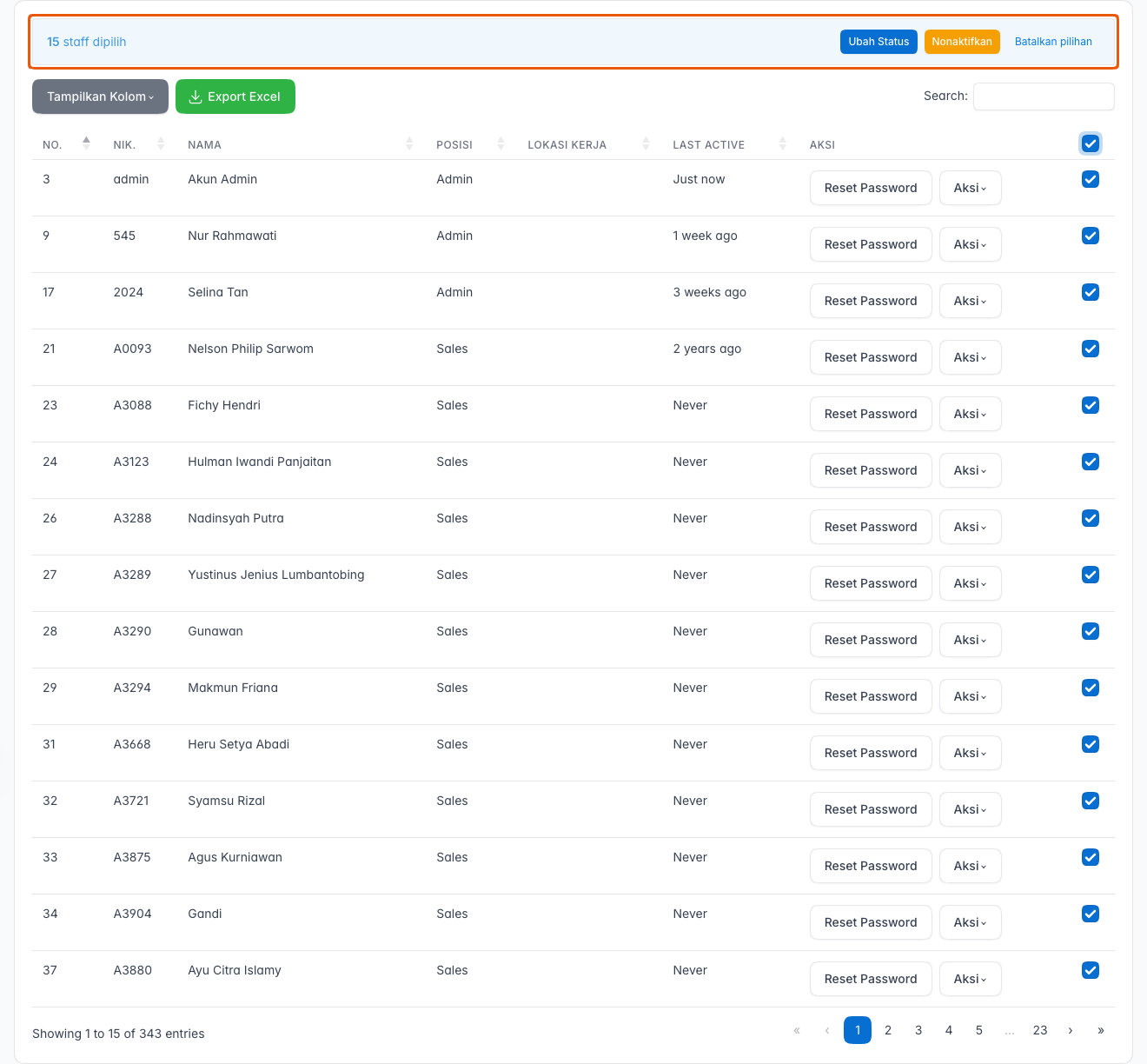
Pada baris tindakan tersedia:
- Ubah Status — mengubah posisi (promosi, demosi, atau rolling) atau meresign semua staff terpilih sekaligus.
- Nonaktifkan — menonaktifkan semua staff terpilih.
- Batalkan pilihan — mengosongkan pilihan.
Agar tampilan tetap rapi, kotak centang dan baris tindakan massal hanya muncul di layar lebar (komputer atau tablet). Di ponsel, gunakan menu Aksi pada tiap baris untuk mengubah staff satu per satu.
Mengubah status banyak staff sekaligus
Tekan Ubah Status pada baris tindakan untuk membuka formulir berikut.
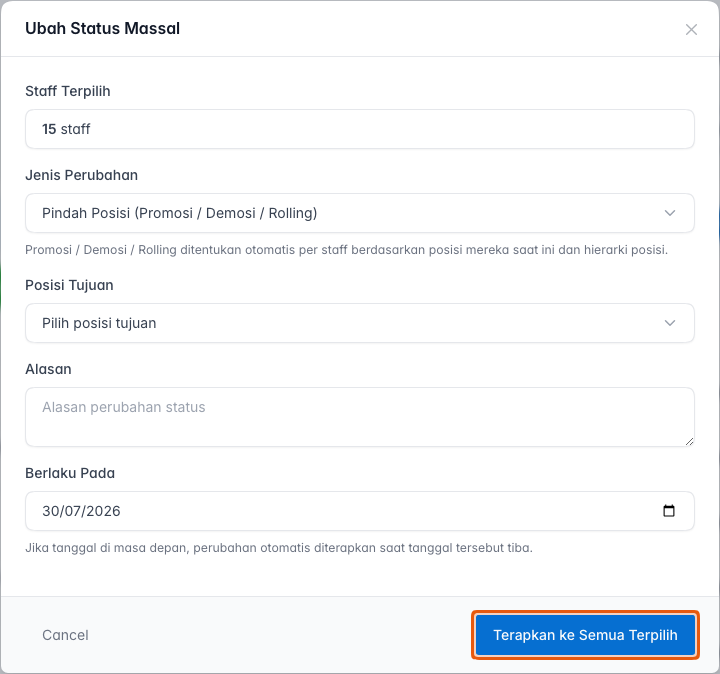
| Isian | Status | Cara mengisi dan batasannya |
|---|---|---|
| Staff Terpilih | Otomatis | Menampilkan jumlah staff yang akan diproses. |
| Jenis Perubahan | Wajib | Pilih Pindah Posisi (promosi/demosi/rolling), Pindah Lokasi (rolling toko), atau Resign. |
| Posisi Tujuan | Wajib untuk Pindah Posisi | Pilih posisi baru. Tidak muncul bila memilih Pindah Lokasi atau Resign. |
| Lokasi Tujuan (Toko) | Wajib untuk Pindah Lokasi | Pilih satu atau beberapa toko. Semua staff terpilih akan dipindahkan ke toko-toko ini. |
| Alasan | Opsional untuk Pindah Lokasi; Wajib untuk lainnya | Tulis alasan perubahan status. |
| Berlaku Pada | Wajib | Pilih tanggal berlakunya. Bila tanggal di masa depan, perubahan otomatis diterapkan saat tanggal itu tiba. |
Tekan Terapkan ke Semua Terpilih untuk memproses. Seperti perubahan status satu staff, aplikasi menentukan sendiri apakah tiap perpindahan berupa promosi, demosi, atau rolling berdasarkan tingkat posisi masing-masing staff. Setiap perubahan tetap dicatat pada riwayat penempatan.
Karena tiap staff bisa berada di posisi berbeda, satu perubahan massal dapat menghasilkan promosi bagi sebagian staff dan demosi atau rolling bagi yang lain. Semuanya dihitung otomatis dari tingkat posisi.
Menonaktifkan banyak staff sekaligus
Tekan Nonaktifkan pada baris tindakan. Sebuah konfirmasi muncul sebelum tindakan dijalankan.
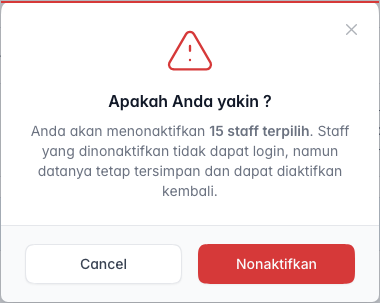
Staff yang dinonaktifkan tidak dapat masuk ke aplikasi, tetapi datanya tetap tersimpan dan dapat diaktifkan kembali lewat halaman Staff Resign.
Menghapus permanen banyak staff (halaman Staff Resign)
Pada halaman Staff Resign, kotak centang yang sama dapat dipakai untuk memilih beberapa staff sekaligus. Setelah ada yang dipilih, muncul tombol Hapus Permanen untuk menghapusnya dalam satu langkah.
Hapus permanen hanya berlaku untuk staff yang sudah dinonaktifkan atau resign, dan data yang terhapus tidak dapat dikembalikan. Staff yang masih aktif otomatis dilewati demi keamanan.
Tombol Ubah Status hanya tampil bila Anda memiliki hak mengubah data staff, sedangkan Nonaktifkan dan Hapus Permanen hanya tampil bila Anda memiliki hak menghapus data staff. Bila tombol tidak muncul, hubungi Admin.
Mengatur hierarki (tingkat) posisi
Tingkat tiap posisi menentukan apakah sebuah perpindahan posisi dihitung sebagai promosi, demosi, atau rolling. Buka pengaturan ini lewat tombol Hierarki di kanan atas halaman Staff.
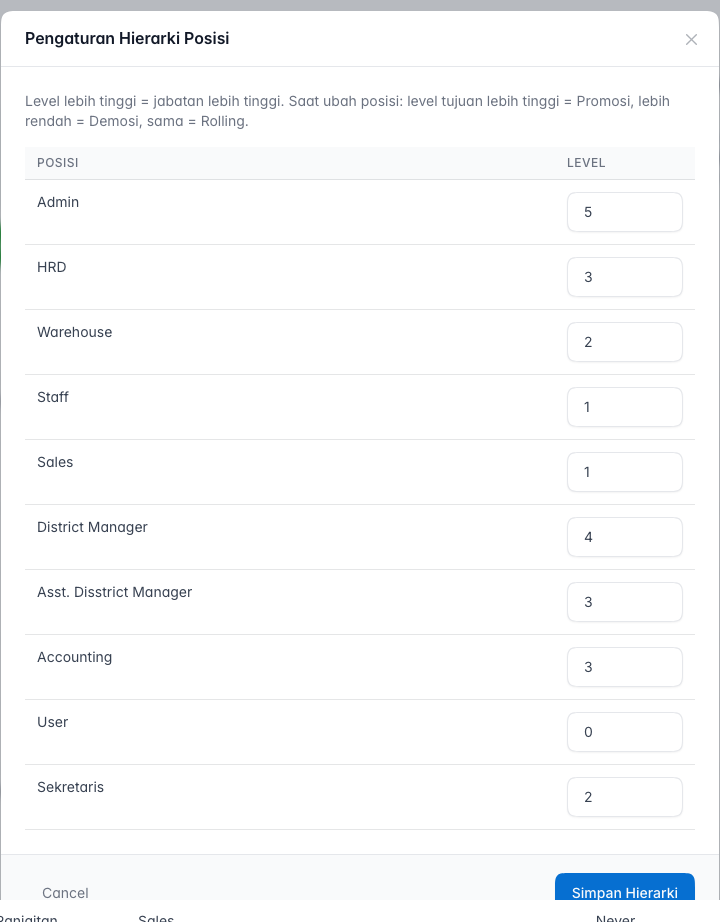
Tiap posisi diberi angka Level. Ketentuannya:
- Level lebih tinggi = jabatan lebih tinggi. Misalnya Manager diberi angka lebih besar daripada Staff.
- Saat mengubah posisi seorang staff, aplikasi membandingkan level tujuan dengan level saat ini: lebih tinggi = Promosi, lebih rendah = Demosi, dan sama = Rolling.
Ubah angka level sesuai jenjang jabatan di perusahaan Anda, lalu tekan Simpan Hierarki.
Karena promosi/demosi/rolling ditentukan dari level ini, pastikan hierarki sudah diatur dengan benar sebelum melakukan banyak perubahan posisi. Level yang salah bisa membuat sebuah promosi tercatat sebagai demosi, atau sebaliknya.
Menambah atau mengubah banyak staff melalui Excel
Untuk menambah atau mengubah banyak staff sekaligus, buka halaman Bulk.
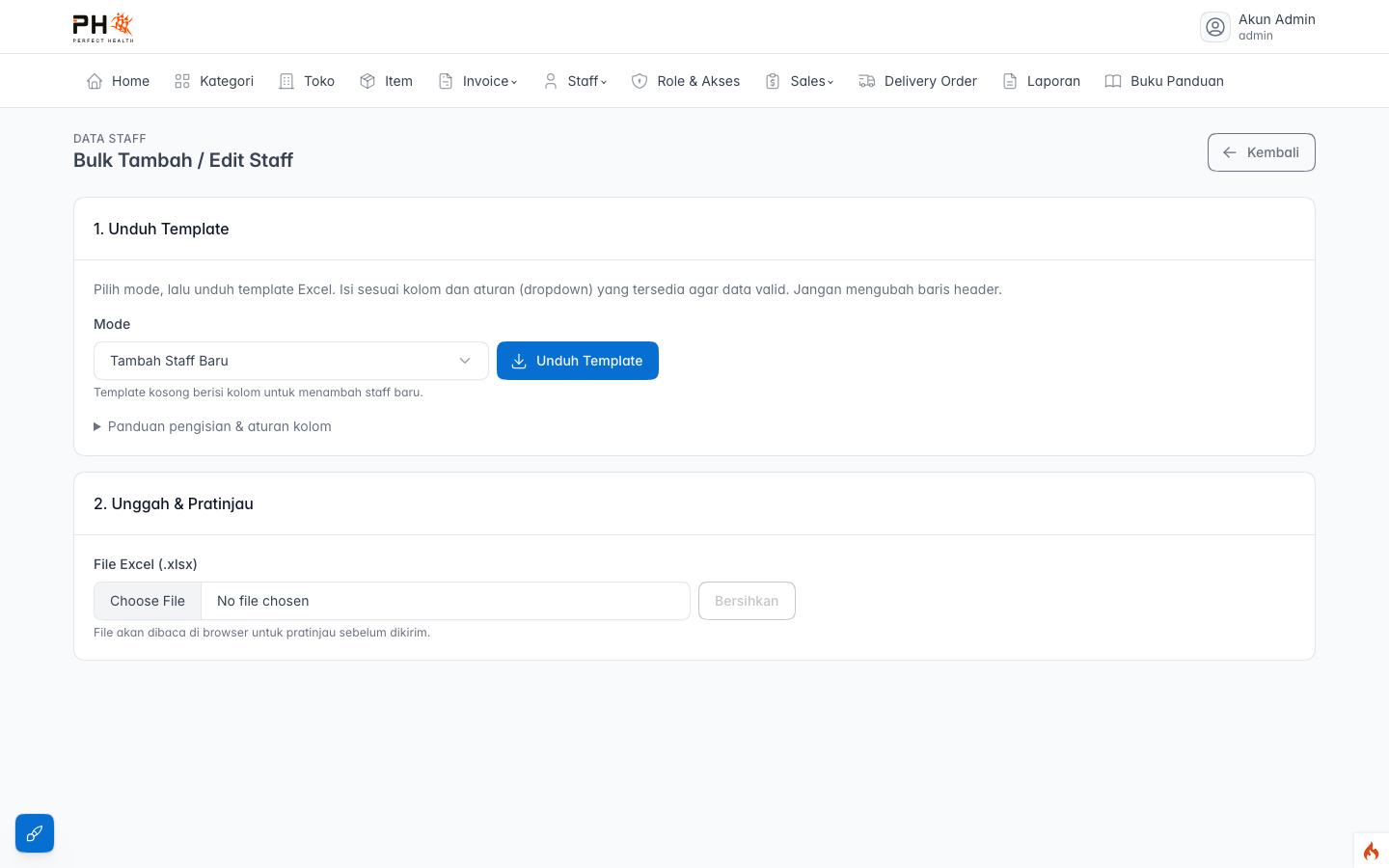
Langkah-langkah:
- Pilih mode Tambah Staff Baru atau Edit Staff Aktif.
- Klik Unduh Template dan gunakan template dari mode yang dipilih.
- Isi data sesuai ketentuan di bawah.
- Unggah berkas Excel berformat
.xlsxatau.xls. - Periksa tabel pratinjau, perbaiki semua baris bermasalah, lalu simpan.
Mode Tambah Staff Baru
| Kolom | Status | Cara mengisi dan batasannya |
|---|---|---|
| NIK | Wajib | Isi NIK staff. Tidak boleh kosong. |
| Nama | Wajib | Isi nama lengkap staff. |
| Posisi | Wajib | Pilih nilai yang tersedia pada template; jangan mengetik posisi di luar daftar. |
| Password | Wajib | Isi password awal untuk akun staff. |
| Lokasi Kerja | Opsional | Isi kode toko. Jika lebih dari satu, pisahkan dengan koma, misalnya TK01, TK05. Gunakan kode pada lembar Ref Toko. |
| Tanggal Masuk | Opsional | Gunakan format YYYY-MM-DD, misalnya 2026-07-19. |
| NIK KTP | Opsional | Isi bila tersedia. |
| Status PTKP | Opsional | Pilih nilai yang tersedia pada template. |
| Bank | Opsional | Gunakan kode bank dari pilihan pada template, misalnya BCA. |
| Nomor Rekening | Opsional | Isi bila data rekening tersedia. |
Mode Mengubah Staff Aktif
| Kolom | Status | Cara mengisi dan batasannya |
|---|---|---|
| ID | Wajib dan jangan diubah | Digunakan aplikasi untuk mengenali staff yang akan diperbarui. |
| NIK | Wajib | Tidak boleh kosong. |
| Nama | Wajib | Tidak boleh kosong. |
| Lokasi Kerja | Opsional | Isi kode toko, dipisahkan koma jika lebih dari satu. |
| NIK KTP, Status PTKP, Tanggal Masuk, Bank, Nomor Rekening | Opsional | Ikuti format dan pilihan yang tersedia pada template. |
Jangan mengubah judul kolom pada template. Berkas kosong, kolom wajib yang hilang, tanggal dengan format salah, atau pilihan di luar daftar akan ditandai dan tidak dapat disimpan sebelum diperbaiki.
Proses ini menerapkan seluruh perubahan pada penambahan maupun pengeditan staff, termasuk perubahan lokasi dan status.
Store View: memetakan staff ke toko
Selain menugaskan lokasi dari formulir tiap staff, Anda dapat mengatur penempatan dari sisi toko lewat halaman Store View. Buka lewat tombol Store View di kanan atas halaman Staff. Tampilan ini memudahkan bila Anda ingin melihat dan mengisi daftar pegawai per toko sekaligus.
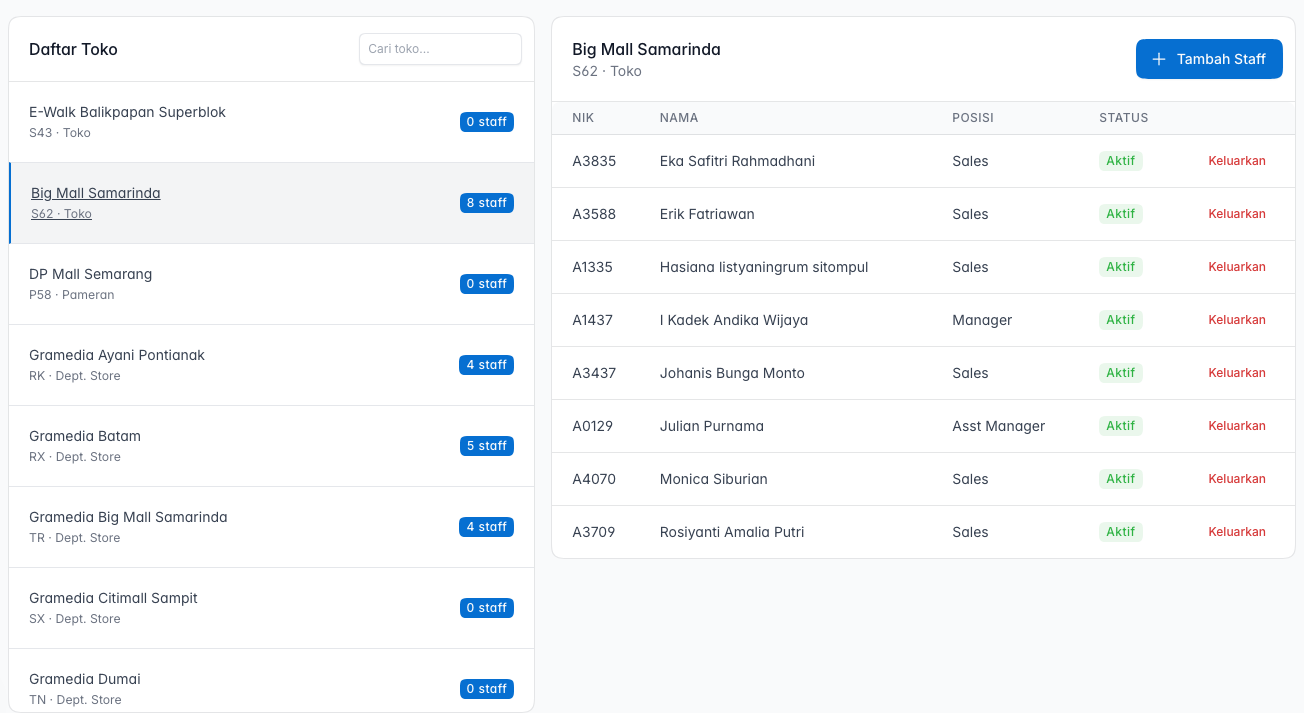
Halaman terbagi dua panel:
- Panel kiri (daftar toko). Menampilkan seluruh toko beserta jumlah pegawai di masing-masing toko. Gunakan kotak pencarian di atas daftar untuk menyaring toko dengan cepat berdasarkan nama, kode, atau kategori. Klik satu toko untuk memilihnya.
- Panel kanan (staff pada toko terpilih). Setelah sebuah toko dipilih, panel ini menampilkan daftar pegawai yang ditempatkan di toko tersebut, lengkap dengan NIK, nama, posisi, dan status penempatannya.
Tombol Tambah Staff masih berwarna pudar dan tidak dapat ditekan sebelum Anda memilih salah satu toko pada panel kiri.
Menambah staff ke sebuah toko
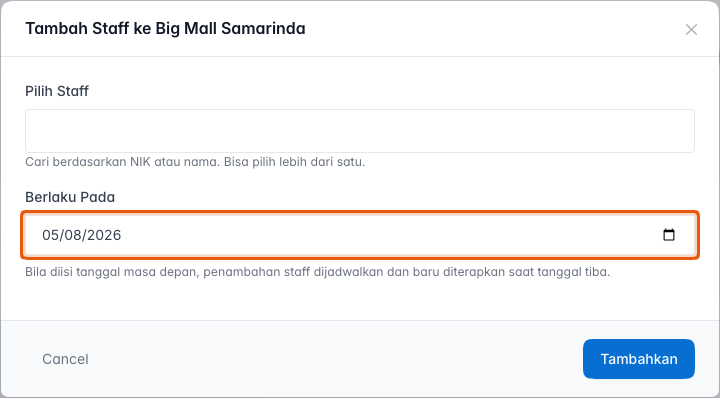
Pilih dulu toko pada panel kiri, lalu tekan tombol Tambah Staff. Sebuah jendela terbuka berisi daftar pegawai yang dapat dipilih.
| Isian | Status | Cara mengisi dan batasannya |
|---|---|---|
| Pilih Staff | Wajib | Ketik NIK atau nama pegawai pada kotak pencarian, lalu pilih dari daftar yang muncul. Anda boleh memilih lebih dari satu pegawai sekaligus. Bila tidak ada satu pun pegawai dipilih, penambahan tidak dapat disimpan. |
| Berlaku Pada | Wajib | Tanggal mulai pegawai bekerja di toko ini. Sudah terisi tanggal hari ini. Isi hari ini agar berlaku langsung, atau tanggal yang akan datang agar penambahan dijadwalkan. Tanggal yang sudah lewat diperlakukan sama dengan hari ini. |
Setelah memilih pegawai dan menentukan tanggal, tekan Tambahkan.
Menjadwalkan penambahan untuk tanggal yang akan datang
Isian Berlaku Pada menentukan kapan penempatan mulai berlaku:
- Diisi tanggal hari ini. Pegawai langsung masuk ke daftar toko dan muncul pesan bahwa staff berhasil ditambahkan.
- Diisi tanggal yang akan datang. Penambahan hanya dijadwalkan. Pegawai belum benar-benar dipindahkan; ia tetap bekerja di lokasi lamanya sampai tanggal tersebut tiba. Muncul pesan “Penambahan staff dijadwalkan pada” beserta tanggalnya.
Penempatan yang dijadwalkan akan diterapkan otomatis oleh sistem saat tanggalnya tiba, tanpa perlu Anda buka kembali halaman ini.
Mengeluarkan staff dari sebuah toko
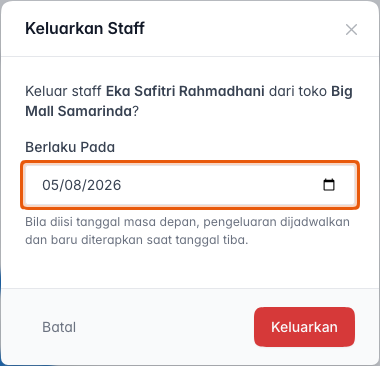
Pada panel kanan, tiap pegawai memiliki tombol Keluarkan. Menekannya membuka jendela konfirmasi.
| Isian | Status | Cara mengisi dan batasannya |
|---|---|---|
| Nama staff dan toko | Otomatis | Menampilkan pegawai dan toko yang sedang Anda proses. Periksa kembali sebelum melanjutkan. |
| Berlaku Pada | Wajib | Tanggal pegawai berhenti bekerja di toko ini. Sudah terisi tanggal hari ini. Isi hari ini agar berlaku langsung, atau tanggal yang akan datang agar pengeluaran dijadwalkan. |
Tekan Keluarkan untuk menyimpan. Sama seperti penambahan, mengisi tanggal yang akan datang membuat pengeluaran hanya dijadwalkan — pegawai tetap bekerja di toko itu sampai tanggalnya tiba, dan muncul pesan “Pengeluaran staff dijadwalkan pada” beserta tanggalnya.
Mengeluarkan pegawai dari sebuah toko tidak menghapus data pegawai dan tidak menonaktifkan akunnya. Yang dilepaskan hanya penempatan di toko tersebut. Bila pegawai itu juga ditempatkan di toko lain, penempatan lainnya tetap utuh.
Membaca penanda staff terjadwal
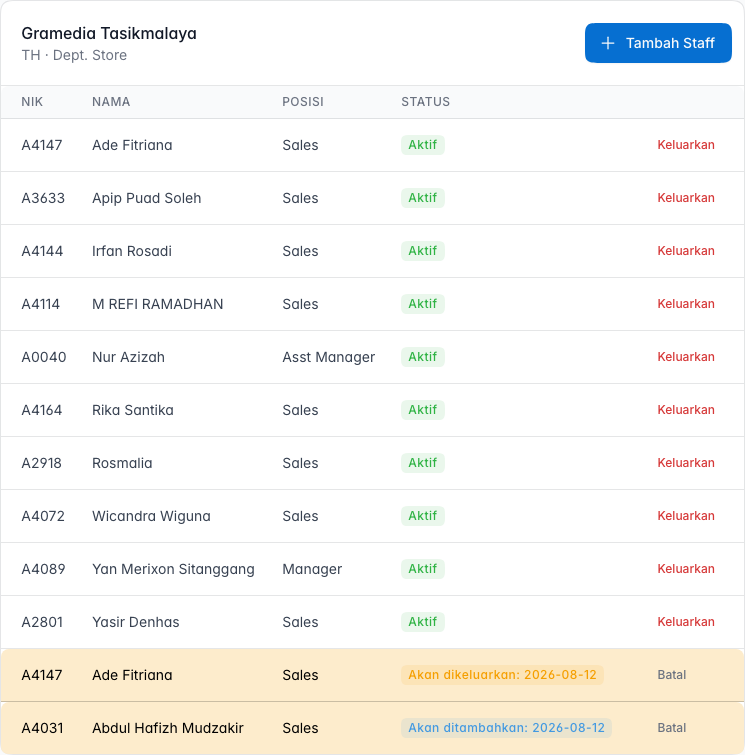
Penambahan dan pengeluaran yang dijadwalkan tetap terlihat pada daftar staff toko, dengan baris berlatar kuning agar mudah dibedakan dari pegawai yang sudah aktif.
| Penanda | Arti |
|---|---|
| Aktif (hijau) | Pegawai sudah bekerja di toko ini sekarang. |
| Akan ditambahkan: tanggal (biru) | Pegawai belum bekerja di toko ini. Ia baru akan masuk pada tanggal yang tertera. |
| Akan dikeluarkan: tanggal (kuning) | Pegawai masih bekerja di toko ini sekarang, tetapi akan dilepaskan pada tanggal yang tertera. |
Selama masih berupa jadwal, baris tersebut memiliki tombol Batal. Menekannya membatalkan rencana itu sehingga tidak jadi diterapkan. Membatalkan jadwal tidak mengubah penempatan pegawai saat ini.
Gunakan penanda ini untuk memastikan sebuah toko tidak kekurangan pegawai di tanggal tertentu. Bila pada satu toko terlihat beberapa penanda Akan dikeluarkan dengan tanggal yang berdekatan, pertimbangkan menjadwalkan penggantinya lebih dulu.
Seorang pegawai tidak dapat dijadwalkan dua kali untuk toko yang sama pada tanggal yang sama persis. Bila Anda mencobanya, muncul pemberitahuan bahwa pegawai tersebut sudah dijadwalkan di toko itu pada tanggal tersebut, dan jadwal kedua tidak disimpan.
Bila tanggalnya berbeda, penjadwalan tetap diizinkan. Batalkan dulu jadwal lama lewat tombol Batal bila Anda ingin menggantinya dengan tanggal lain.
Sebuah toko hanya boleh dimiliki oleh satu Manager dan satu Asst Manager pada saat bersamaan. Manager dan Asst Manager boleh bersama di toko yang sama, tetapi dua Manager (atau dua Asst Manager) tidak boleh.
Bila Anda menambahkan Manager ke toko yang sudah memiliki Manager lain, toko itu otomatis diambil alih oleh Manager baru: Manager lama dilepaskan dari toko tersebut dan muncul peringatan. Aturan yang sama berlaku untuk Asst Manager. Penempatan sebelumnya tidak dihapus dari riwayat — periode lampau tetap mencatat pemegang toko yang benar, sehingga laporan dan target periode sebelumnya tidak berubah.
Store View dan formulir Lokasi Kerja pada tiap staff mengubah data penempatan yang sama. Menambah pegawai ke sebuah toko lewat Store View sama dengan menambahkan toko itu pada Lokasi Kerja pegawai tersebut. Perpindahan lewat Store View juga tercatat pada riwayat penempatan sebagai rolling, sama seperti Pindah Lokasi dari menu Ubah Status.
Untuk melihat Store View diperlukan hak akses melihat data staff. Untuk menambah atau melepaskan penempatan diperlukan hak akses mengubah data staff. Bila Anda hanya memiliki hak melihat, tombol Tambah Staff dan Keluarkan tidak tampil.
Riwayat perpindahan & status
Perpindahan lokasi seorang staff serta perubahan peran atau status — promosi, demosi, rolling, dan resign — disimpan sebagai riwayat penempatan. Perpindahan lokasi kerja termasuk dicatat sebagai rolling. Riwayat ini penting agar:
- Pencapaian target periode lampau tetap diatribusikan ke manager yang benar pada saat itu.
- Manager lama tetap bisa melihat history pencapaiannya walau sudah pindah lokasi.
Jika Anda mengubah lokasi manager saat sebuah periode target masih aktif, aplikasi menampilkan peringatan dan menggunakan pemegang periode terakhir. Perhatikan pesan yang muncul saat mengganti lokasi.