Target Sales
Menu Target Sales dipakai untuk menetapkan periode target dan memantau pencapaian per manager, per toko, dan per item. Tampilan dan tindakan yang tersedia menyesuaikan peran Anda: pengelola penuh dapat membuat periode dan melihat semua manager, sedangkan Manager difokuskan pada toko yang menjadi tanggung jawabnya sendiri.
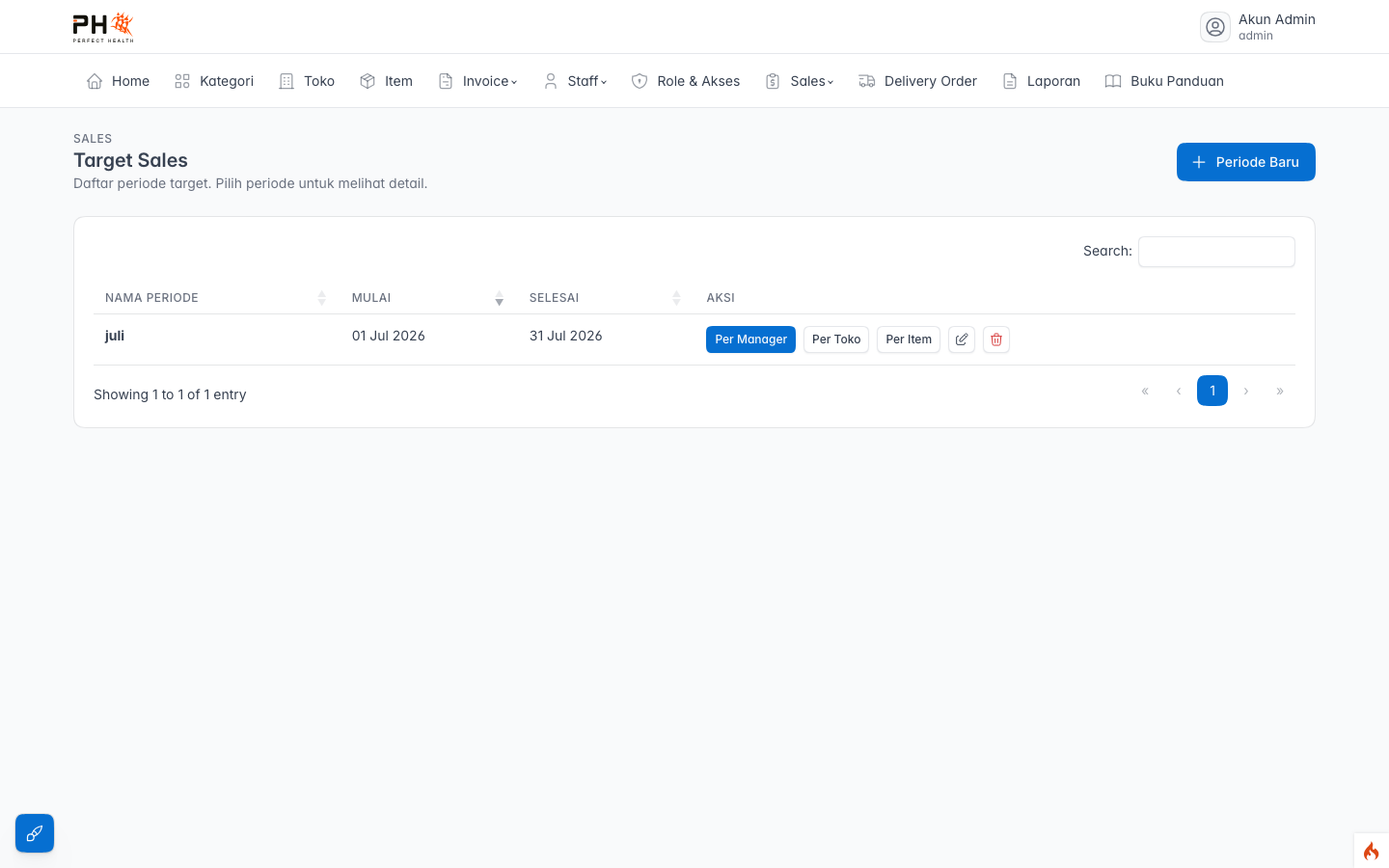
Membuat atau mengubah periode
Tekan tombol Periode Baru di kanan atas daftar untuk membuka formulir pembuatan periode. Tombol ini hanya muncul untuk pengelola penuh (bukan Manager).
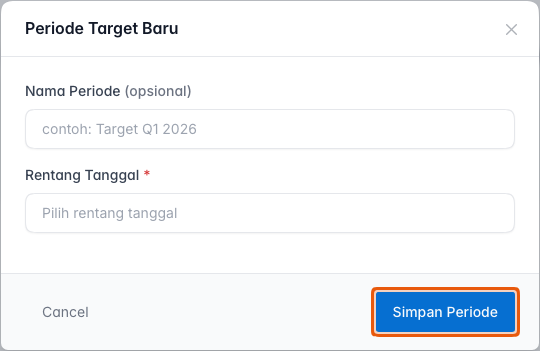
| Isian | Status | Cara mengisi dan batasannya |
|---|---|---|
| Nama Periode | Opsional | Isi nama yang mudah dikenali, misalnya Target Q1 2026. Jika dikosongkan, periode tetap dapat disimpan (ditampilkan memakai rentang tanggalnya). |
| Rentang Tanggal | Wajib | Pilih tanggal mulai dan tanggal selesai. Tanggal mulai harus lebih awal dari tanggal selesai, dan rentang tidak boleh bertumpang tindih dengan periode lain. |
Setelah semua isian benar, tekan Simpan Periode.
Ketentuan rentang tanggal
- Tanggal wajib dan urut. Tanggal mulai dan selesai harus diisi, dan tanggal mulai tidak boleh melewati tanggal selesai. Jika terbalik, aplikasi menolak dengan pesan bahwa tanggal mulai harus sebelum tanggal akhir.
- Tidak boleh tumpang tindih. Rentang baru tidak boleh beririsan dengan periode lain. Bila bentrok, aplikasi menampilkan nama dan rentang periode yang sudah ada sehingga Anda tahu periode mana yang harus dihindari.
- Rentang yang sama persis dipakai ulang. Jika Anda menyimpan rentang yang sama persis dengan periode yang sudah ada, aplikasi tidak membuat periode ganda; periode yang ada dipakai ulang (nama dapat diperbarui). Ini aman digunakan untuk sekadar mengubah nama.
Mengubah atau menghapus periode
Dari daftar periode, gunakan aksi pada tiap baris untuk mengubah atau menghapus.
- Mengubah rentang tanggal. Ketentuan tumpang tindih yang sama berlaku. Bila rentang tanggal diubah, target toko yang sudah tercatat pada rentang lama ikut dipindahkan ke rentang baru sehingga riwayat pencapaian tetap menempel pada periode tersebut.
- Menghapus periode. Menghapus periode juga menghapus target toko yang terikat pada rentang tanggalnya. Tindakan ini permanen, jadi pastikan periode memang tidak diperlukan lagi sebelum menghapus.
Melihat detail target
Buka sebuah periode untuk melihat detailnya. Tersedia tiga mode tampilan:
- Per Manager — pencapaian tiap manager (dan asisten district manager).
- Per Toko — pencapaian tiap toko.
- Per Item — rincian sampai level item.
Dua cara berpindah tampilan
1. Dari daftar periode. Setiap baris periode punya tiga tombol pintas — Per Manager, Per Toko, dan Per Item — yang langsung membuka detail pada tampilan tersebut.
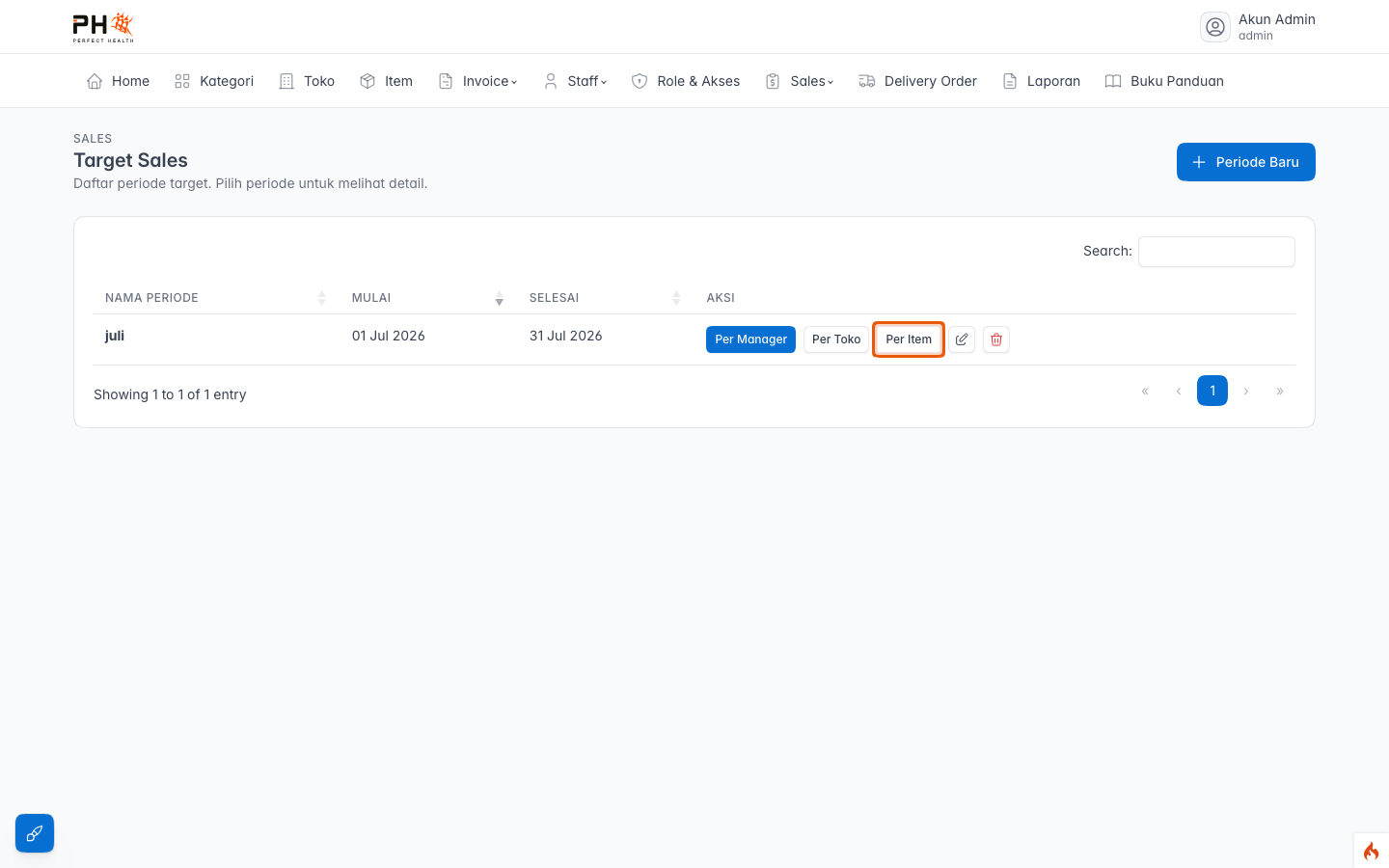
2. Dari dalam halaman detail. Setelah periode terbuka, gunakan pemilih tampilan (dropdown) di kanan atas kartu untuk berpindah antar mode tanpa kembali ke daftar. Isinya sama: Per Manager, Per Toko, dan Per Item.

Tombol ekspor Excel di kanan atas menyesuaikan tampilan yang sedang aktif — misalnya saat tampilan Per Item dipilih, tombol Export Item akan muncul.

Rincian isi tiap ekspor (per manager, per toko, per item, dan per user) dijelaskan di halaman Ekspor per item, toko, dan user.
Tampilan Per Manager
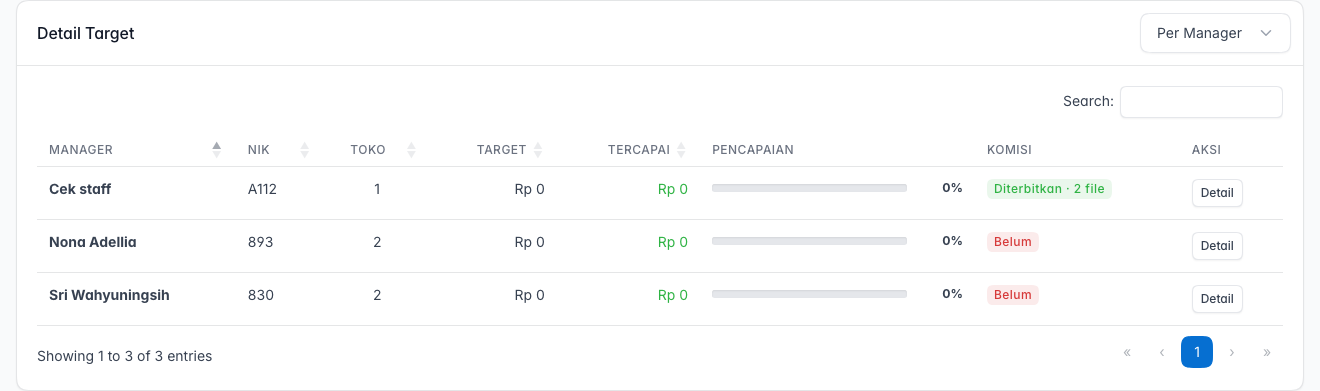
Menampilkan tabel pencapaian tiap manager pada periode: nama manager, NIK, jumlah toko yang dipegang, total target, jumlah tercapai, persentase pencapaian, status komisi, dan tombol aksi untuk menelusuri toko manager tersebut.
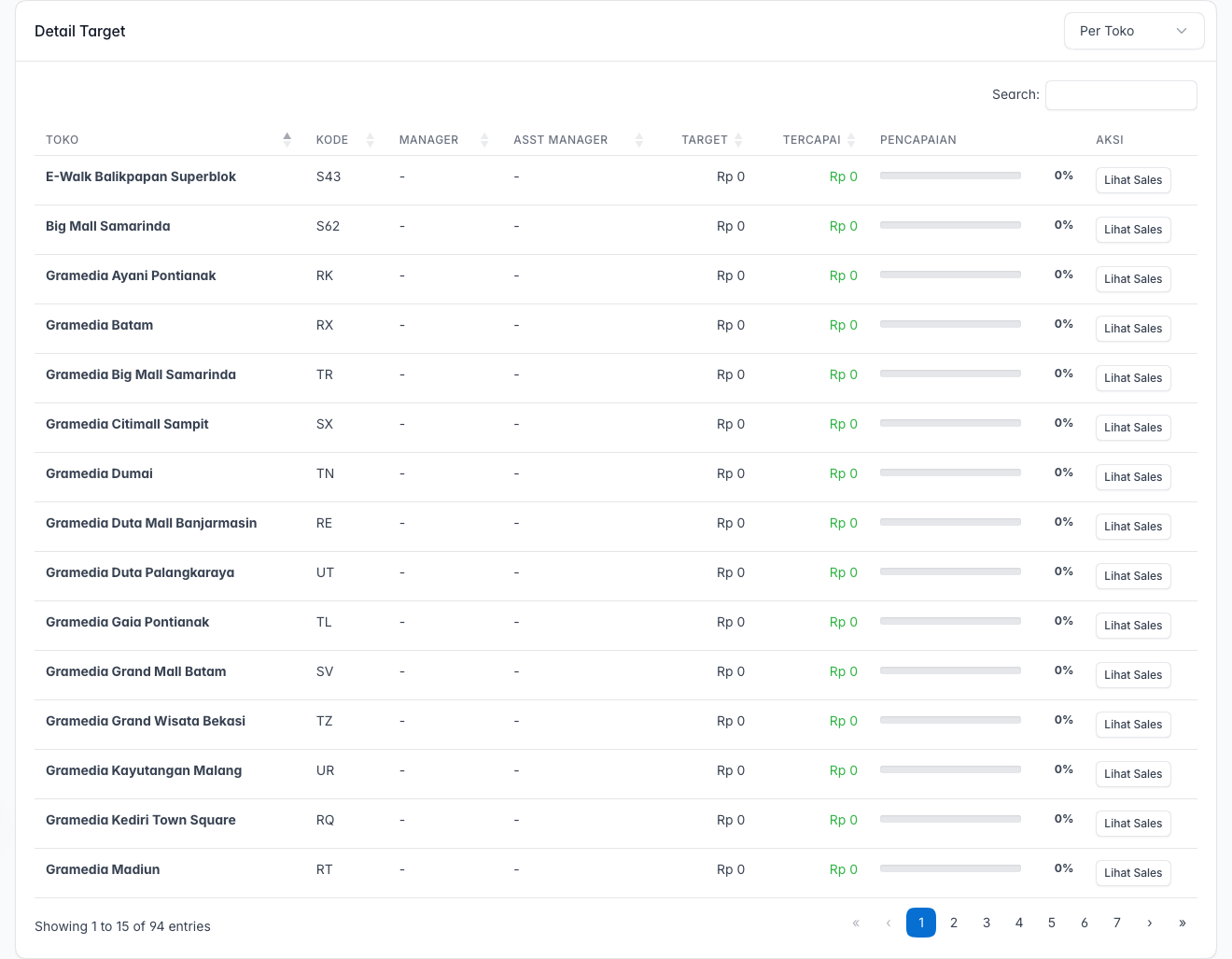
Tampilan Per Toko
Menampilkan tabel pencapaian tiap toko: kode dan nama toko, manager penanggung jawab, target, jumlah tercapai, dan persentase pencapaian.
Tampilan Per Item
Tabel per item memuat kolom lengkap: tanggal invoice, no invoice, kode & nama
toko, manager (ADM & DM), NIK & nama sales pembuat invoice pertama, kode & nama
item, qty, harga, pajak, net, target toko, persentase pencapaian, keterangan DP,
dan serial number. Kolom kosong ditampilkan sebagai -. Tersedia tombol
Ekspor Per Item untuk mengunduhnya ke Excel.
Tanggal yang dihitung ke target adalah tanggal invoice terakhir saat lunas, sedangkan pencapaian diberikan kepada sales pembuat invoice pertama, sesuai NIK dan nama yang tercatat pada invoice pertama.
Menambah manager pada periode lampau
Untuk periode lampau (periode yang tanggal selesainya sudah lewat), penempatan toko ke manager pada saat itu mungkin belum tercatat. Pengguna yang berwenang dapat menambahkan penempatan tersebut secara manual agar pencapaian toko teratribusi ke manager yang benar untuk periode itu.
Tombol Tambah Manager hanya tampil bila semua syarat berikut terpenuhi:
- Periode yang dibuka sudah lampau (tanggal selesai sudah terlewati). Pada periode yang masih berjalan, tombol ini tidak muncul karena penempatan toko mengikuti data yang berlaku saat ini.
- Anda memiliki hak akses untuk mengelola riwayat penempatan.
- Tampilan yang aktif adalah Per Manager. Saat berpindah ke Per Toko atau Per Item, tombol disembunyikan.
Langkah menambah manager
- Buka detail periode lampau, pastikan tampilan Per Manager aktif.
- Tekan tombol Tambah Manager di kanan atas kartu detail. Jendela Tambah Manager untuk Periode Ini akan terbuka.
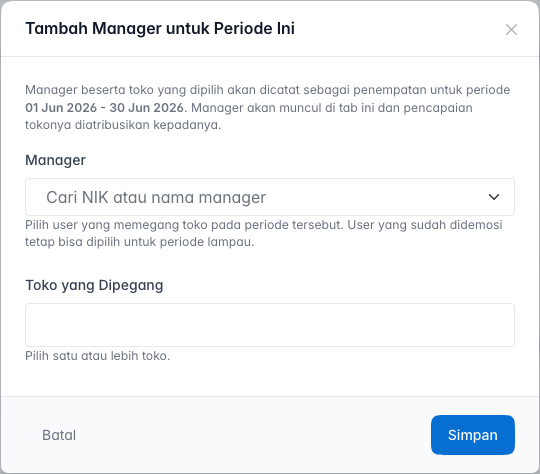
Di bagian atas jendela tertera rentang tanggal periode yang sedang Anda isi
(misalnya 01 Jun 2026 - 30 Jun 2026), sebagai pengingat bahwa penempatan ini
hanya berlaku untuk periode tersebut.
| Isian | Status | Cara mengisi dan batasannya |
|---|---|---|
| Manager | Wajib | Ketik NIK atau nama untuk mencari, lalu pilih satu manager. Hanya boleh satu manager per pengisian. User yang sudah didemosi tetap dapat dipilih untuk periode lampau, karena bisa saja ia menjabat sebagai manager pada saat itu. |
| Toko yang Dipegang | Wajib | Ketik kode atau nama toko untuk mencari, lalu pilih satu atau lebih toko yang dipegang manager tersebut pada periode itu. Minimal satu toko harus dipilih. |
- Setelah manager dan minimal satu toko dipilih, tekan Simpan. Bila manager belum dipilih atau daftar toko masih kosong, aplikasi menolak dan meminta Anda melengkapinya.
Setelah tersimpan, manager langsung muncul pada tabel Per Manager periode tersebut, dan pencapaian toko yang dipilih diatribusikan kepadanya.
Rentang tanggal satu periode tidak boleh tumpang tindih dengan periode lain. Jika terjadi benturan, aplikasi menampilkan nama dan rentang periode yang sudah ada. Ubah tanggal sebelum menyimpan.
Untuk Manager
Sebagai Manager, halaman Target Sales menampilkan daftar periode yang sama, tetapi setiap baris hanya memiliki tombol Detail. Manager tidak membuat, mengubah, atau menghapus periode, dan tidak melihat pilihan Per Manager, Per Toko, atau Per Item. Tombol Periode Baru juga tidak muncul.

Melihat target dan pencapaian toko Anda
Tekan Detail untuk membuka halaman Target Saya. Di bagian atas ada ringkasan total: total target seluruh toko Anda, jumlah yang sudah tercapai, dan jumlah toko. Di bawahnya, setiap toko ditampilkan sebagai kartu berisi nama dan kode toko, lingkaran persentase pencapaian, nilai Target, dan nilai Tercapai.
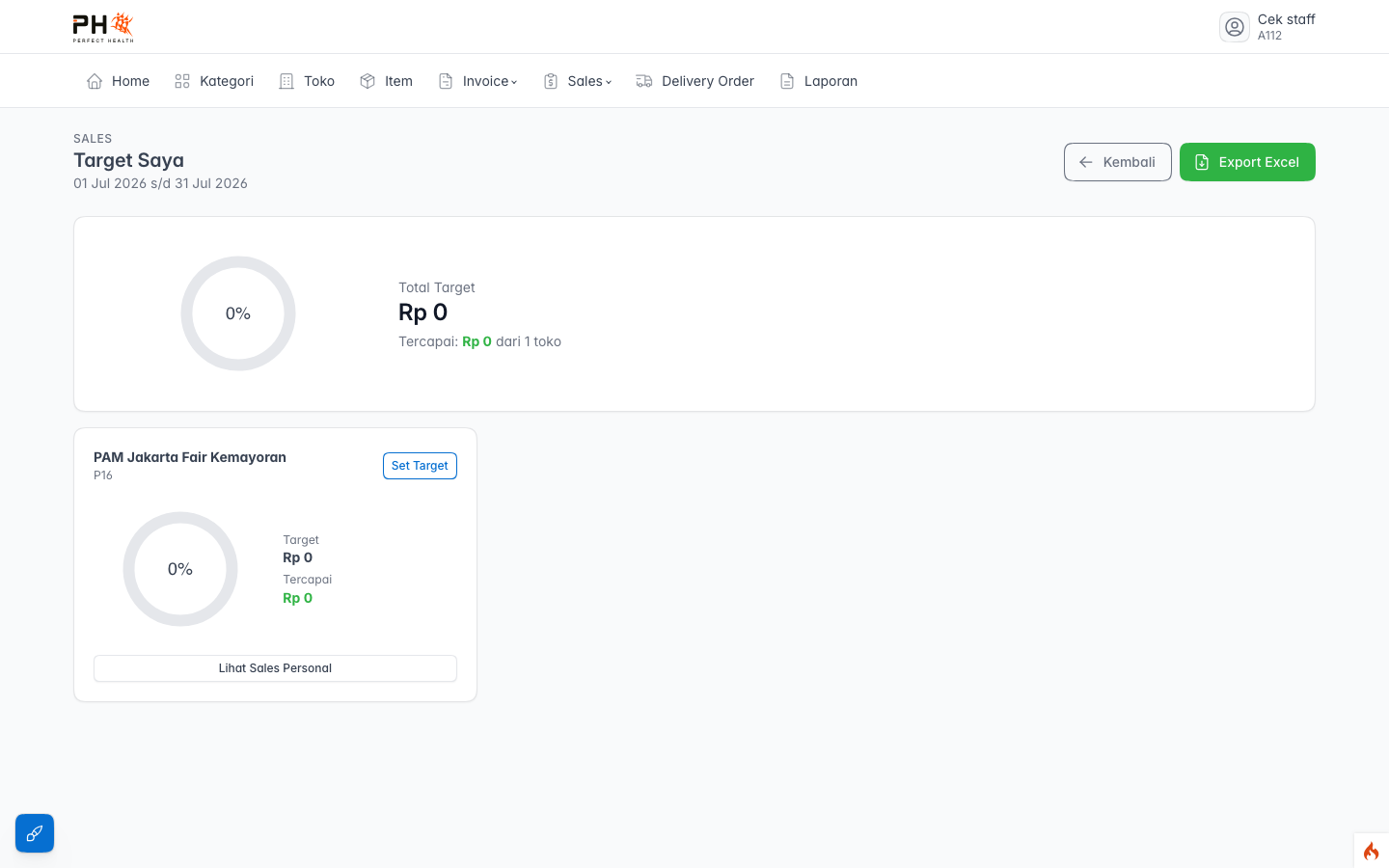
Warna lingkaran membantu membaca pencapaian dengan cepat: hijau untuk pencapaian penuh, kuning untuk pencapaian sedang, dan merah untuk pencapaian rendah.
Tombol Lihat Sales Personal pada tiap kartu membuka rincian penjualan per sales di toko tersebut, lengkap dengan jumlah transaksi, item terjual, dan nilai penjualannya. Baris sales dapat dibuka untuk melihat item yang terjual.
Gunakan tombol Export Excel di kanan atas untuk mengunduh rekap target dan pencapaian toko Anda pada periode tersebut.
Menetapkan target toko
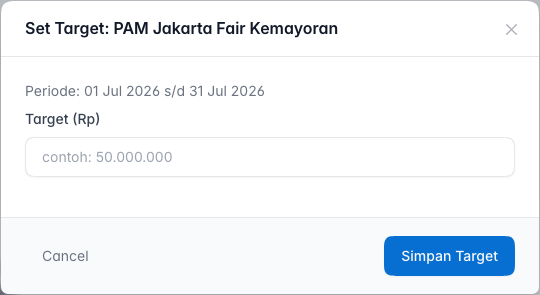
Tekan tombol Set Target pada kartu toko untuk mengisi nominal targetnya.
| Isian | Status | Cara mengisi dan batasannya |
|---|---|---|
| Target (Rp) | Wajib | Isi nominal target dalam Rupiah. Cukup ketik angka; pemisah ribuan ditambahkan otomatis. Bila dikosongkan atau diisi 0, target toko dianggap belum ditetapkan. |
Manager hanya dapat menetapkan target untuk toko yang benar-benar menjadi tanggung jawabnya:
- Untuk periode yang sedang berjalan, toko harus termasuk toko yang Anda pegang saat ini.
- Untuk periode yang sudah lampau, Anda harus tercatat sebagai manager toko itu pada rentang tanggal tersebut.
Jika toko berada di luar wewenang Anda, aplikasi menolak penyimpanan dan menampilkan keterangan bahwa toko tersebut bukan tanggung jawab Anda pada periode itu.